


Imaginative Story Animation
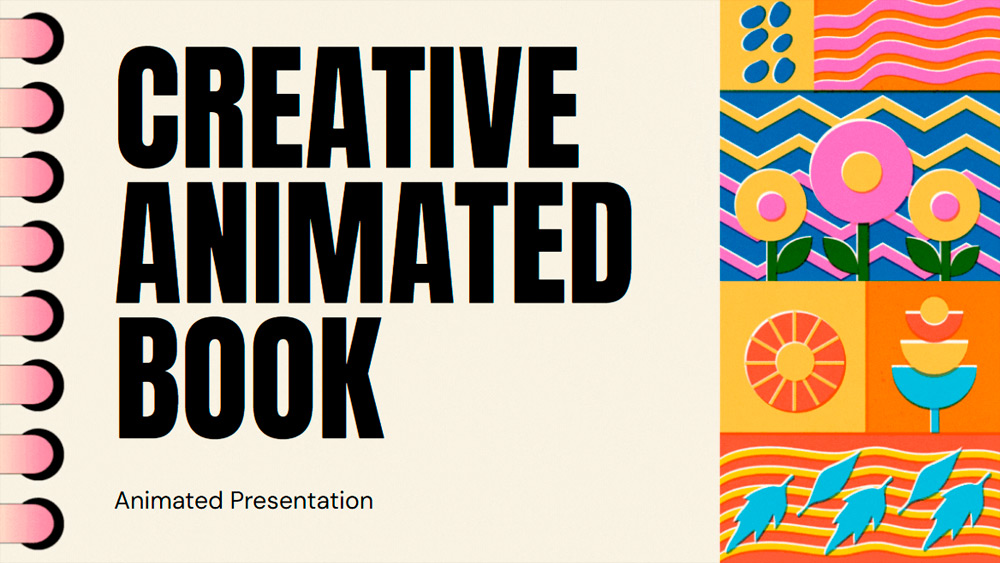


Piešķiriet savām idejām dzīvību ar šo košo veidni, kas ir ideāli piemērota gan skolēniem, gan profesionāļiem. Tā ir lieliski piemērota konferencēm, biznesa prezentācijām vai stāstu stāstīšanai, un tās krāsainais risogrāfijas stils aizraus ikvienu auditoriju. Šī animētā veidne ir pieejama programmās PowerPoint un Google Slides, un tā nodrošina, ka jūsu vēstījums tiks pasniegts stilīgi un oriģināli, piesaistot skatītāju uzmanību un radot iespaidu.
Priekšskatījums
īpašības
- 15 lietošanai gatavi 16:9 slaidi, pilnībā pielāgojami
- Pieejami simtiem grafisko elementu, rāmju, līniju un formu
- Praktiskas animācijas un pāreju funkcijas katram slaidam
- Viegli lejupielādēt vai kopīgot vairākos formātos
- Pieejami simtiem grafisko elementu, rāmju, līniju un formu
- Praktiskas animācijas un pāreju funkcijas katram slaidam
- Viegli lejupielādēt vai kopīgot vairākos formātos
Kā lejupielādēt Imaginative Story Animation veidni PowerPoint
1. Šajā lapā ritiniet līdz lejupielādes sadaļai, līdz redzat pogas.
2. Noklikšķiniet uz pogas, lai lejupielādētu Imaginative Story Animation kā bezmaksas PowerPoint veidni.
3. Sāksies .pptx faila lejupielāde, ko varēsiet rediģēt PowerPoint.
4. Ja fails netiek glabāts pie mums, novirzīsim jūs uz sākotnējo avotu.
5. Ja veidnē izmantotie fonti nav jūsu datorā, lejupielādējiet un instalējiet tos, lai veidne tiktu parādīta pareizi.
Avots: slidescarnival.com
2. Noklikšķiniet uz pogas, lai lejupielādētu Imaginative Story Animation kā bezmaksas PowerPoint veidni.
3. Sāksies .pptx faila lejupielāde, ko varēsiet rediģēt PowerPoint.
4. Ja fails netiek glabāts pie mums, novirzīsim jūs uz sākotnējo avotu.
5. Ja veidnē izmantotie fonti nav jūsu datorā, lejupielādējiet un instalējiet tos, lai veidne tiktu parādīta pareizi.
Avots: slidescarnival.com
Kā izmantot Imaginative Story Animation veidni Google Slides
1. Ritiniet līdz veidnes īpašībām un lejupielādes sadaļai.
2. Noklikšķiniet uz pogas „Izmantot Imaginative Story Animation kā Google Slides motīvu“.
3. Atvērsies jauns logs ar lielāku priekšskatījumu. Noklikšķiniet uz veidnes izmantošanas pogas.
4. Dokumenta kopija tiks pievienota jūsu Google Drive kontam, kur varēsiet rediģēt, pievienot vai dzēst slaidus.
2. Noklikšķiniet uz pogas „Izmantot Imaginative Story Animation kā Google Slides motīvu“.
3. Atvērsies jauns logs ar lielāku priekšskatījumu. Noklikšķiniet uz veidnes izmantošanas pogas.
4. Dokumenta kopija tiks pievienota jūsu Google Drive kontam, kur varēsiet rediģēt, pievienot vai dzēst slaidus.