


Imaginative Story Animation
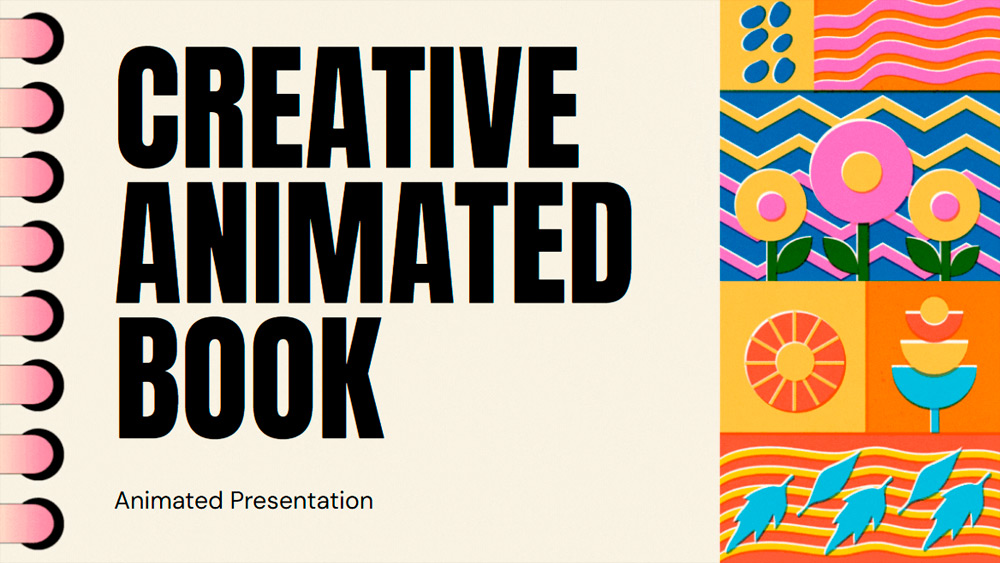


Herätä ideasi eloon tällä näyttävällä mallilla, joka sopii erinomaisesti niin opiskelijoille kuin ammattilaisillekin. Se sopii täydellisesti konferensseihin, yritysesityksiin tai tarinankerrontaan, ja sen värikäs risografiatyyli vangitsee jokaisen yleisön huomion. PowerPointissa ja Google Slidesissa saatavilla oleva animoitu malli varmistaa, että viestisi välittyy tyylikkäästi ja omaperäisesti, kiinnittää katsojien huomion ja tekee vaikutuksen.
Esikatselu
Ominaisuudet
- 15 käyttövalmista 16:9-diaa, täysin muokattavissa
- Saatavilla satoja grafiikoita, kehyksiä, viivoja ja muotoja
- Kätevät animaatio- ja siirtymätoiminnot jokaiselle dialle
- Helppo ladata tai jakaa useissa eri muodoissa
- Saatavilla satoja grafiikoita, kehyksiä, viivoja ja muotoja
- Kätevät animaatio- ja siirtymätoiminnot jokaiselle dialle
- Helppo ladata tai jakaa useissa eri muodoissa
Näin lataat mallin Imaginative Story Animation PowerPointiin
1. Vieritä tällä sivulla latausosioon, kunnes näet painikkeet.
2. Napsauta painiketta ladataksesi Imaginative Story Animation ilmaisena PowerPoint-mallina.
3. .pptx-tiedoston lataus alkaa, ja voit muokata sitä PowerPointissa.
4. Jos tiedostoa ei ole palvelimellamme, ohjaamme sinut alkuperäiseen lähteeseen.
5. Jos mallissa käytettyjä fontteja ei ole tietokoneellasi, lataa ja asenna ne, jotta malli näkyy oikein.
Lähde: slidescarnival.com
2. Napsauta painiketta ladataksesi Imaginative Story Animation ilmaisena PowerPoint-mallina.
3. .pptx-tiedoston lataus alkaa, ja voit muokata sitä PowerPointissa.
4. Jos tiedostoa ei ole palvelimellamme, ohjaamme sinut alkuperäiseen lähteeseen.
5. Jos mallissa käytettyjä fontteja ei ole tietokoneellasi, lataa ja asenna ne, jotta malli näkyy oikein.
Lähde: slidescarnival.com
Näin käytät mallia Imaginative Story Animation Google Slidesissa
1. Vieritä mallin ominaisuuksiin ja latausosioon.
2. Napsauta painiketta „Käytä Imaginative Story Animation Google Slides -teemana“.
3. Uusi ikkuna avautuu suuremmalla esikatselulla. Napsauta mallin käyttöpainiketta.
4. Asiakirjan kopio lisätään Google Drive -tilillesi, ja voit muokata, lisätä tai poistaa dioja.
2. Napsauta painiketta „Käytä Imaginative Story Animation Google Slides -teemana“.
3. Uusi ikkuna avautuu suuremmalla esikatselulla. Napsauta mallin käyttöpainiketta.
4. Asiakirjan kopio lisätään Google Drive -tilillesi, ja voit muokata, lisätä tai poistaa dioja.