


Haunted Light
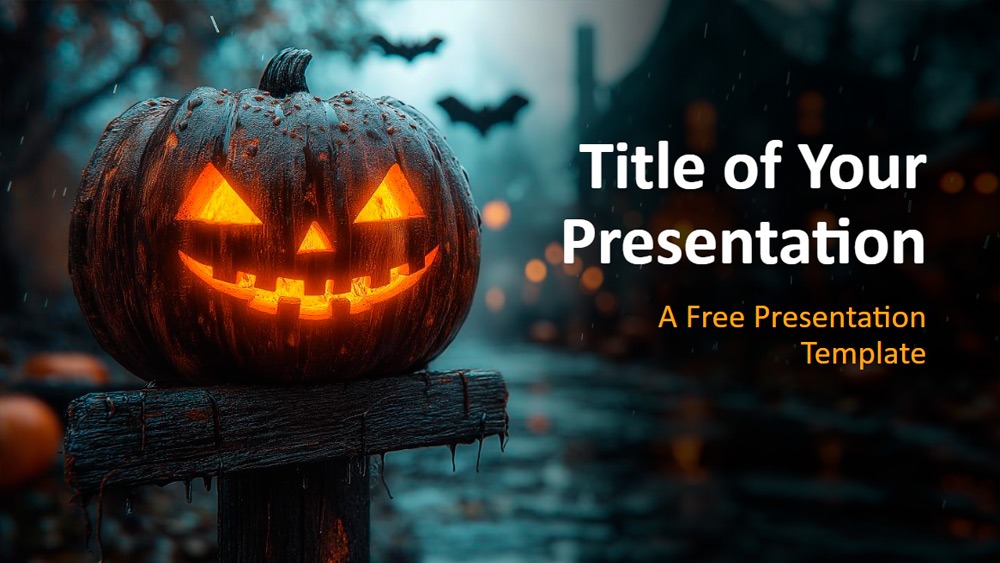


Хелоуин оживява в този шаблон със светещи тикви, рустикални табели с мотиви на фенери тип Jack-o’-lantern и мъгливи детайли, характерни за сезона, които създават зловеща и запомняща се атмосфера. Комбинацията от наситено синьо, сиво и топли оранжеви тонове придава на слайдовете въздействащ вид, който идеално подхожда на този празник. Може да се използва от организатори на събития, които популяризират партита или фестивали за Хелоуин, от преподаватели, които изучават обичаите на Хелоуин, от маркетингови екипи, разработващи сезонни кампании, и от творци, работещи по празнични истории или съдържание. Пакетът включва шест добре проектирани слайда, както и ръководство за цветовете и типографията, което улеснява дизайна. Създаден с Slide Master, той предлага редактируеми текстови полета и слайд за благодарност с контейнер за изображение. Широкоекранният формат и съвместимостта с PowerPoint и Google Slides го правят практичен и гъвкав.
преглед
характеристики
- 6 слайда плюс слайд с цветова палитра
- Лесен за редактиране с Slide Master
- Включва контейнери за текст и изображения
- Широкоекранен формат
- Работи с PowerPoint и Google Slides
- Лесен за редактиране с Slide Master
- Включва контейнери за текст и изображения
- Широкоекранен формат
- Работи с PowerPoint и Google Slides
Как да изтеглите шаблона Haunted Light за PowerPoint
1. На тази страница превъртете до секцията за изтегляне, докато видите бутоните.
2. Натиснете бутона за изтегляне на Haunted Light като безплатен PowerPoint шаблон.
3. Ще започне изтеглянето на .pptx файл, който можете да редактирате в PowerPoint.
4. Ако файлът не се съхранява при нас, ще бъдете насочени към оригиналния източник.
5. Ако използваните шрифтове не са инсталирани на компютъра ви, изтеглете и инсталирайте ги, за да се визуализира шаблонът правилно.
източник: presentationgo.com
2. Натиснете бутона за изтегляне на Haunted Light като безплатен PowerPoint шаблон.
3. Ще започне изтеглянето на .pptx файл, който можете да редактирате в PowerPoint.
4. Ако файлът не се съхранява при нас, ще бъдете насочени към оригиналния източник.
5. Ако използваните шрифтове не са инсталирани на компютъра ви, изтеглете и инсталирайте ги, за да се визуализира шаблонът правилно.
източник: presentationgo.com
Как да използвате шаблона Haunted Light в Google Slides
1. Превъртете до секцията с характеристиките и изтеглянията.
2. Натиснете бутона „Използвай Haunted Light като тема за Google Slides“.
3. Ще се отвори нов прозорец с по-голям преглед. Натиснете бутона за използване на шаблона.
4. Копие ще бъде добавено към вашия Google Drive и ще можете да редактирате, добавяте или изтривате слайдове.
2. Натиснете бутона „Използвай Haunted Light като тема за Google Slides“.
3. Ще се отвори нов прозорец с по-голям преглед. Натиснете бутона за използване на шаблона.
4. Копие ще бъде добавено към вашия Google Drive и ще можете да редактирате, добавяте или изтривате слайдове.