


Haunted Light
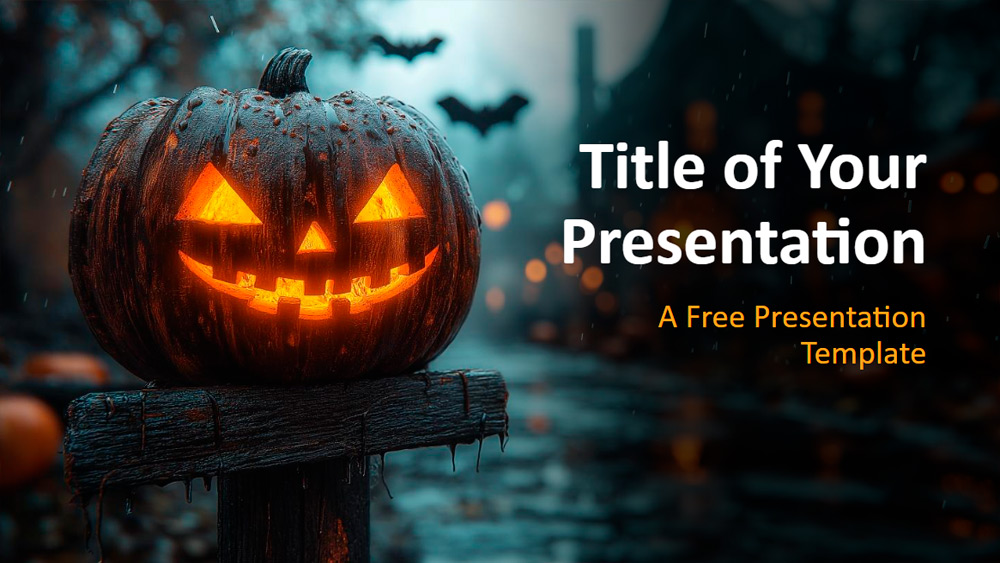


Halloween ožívá v této šabloně se svítícími dýněmi, rustikálními cedulemi s motivy Jack-o’-lantern a mlžnými detaily typickými pro toto období, které vytvářejí znepokojivou a nezapomenutelnou atmosféru. Kombinace sytě modré, šedé a teplých oranžových odstínů dodává snímkům působivý vzhled, který se k tomuto svátku dokonale hodí. Šablonu mohou využít organizátoři akcí propagující halloweenské večírky nebo festivaly, pedagogové vyučující o halloweenských zvycích, marketingové týmy připravující sezónní kampaně i tvůrci pracující na slavnostních příbězích nebo obsahu. Balíček obsahuje šest dobře navržených snímků spolu s průvodcem barvami a typografií, který usnadňuje návrh. Šablona vytvořená pomocí předlohy snímků nabízí upravitelné textové oblasti a děkovný snímek s zástupným symbolem pro obrázek. Širokoúhlý formát a kompatibilita s PowerPointem a Google Slides z ní činí praktické a flexibilní řešení.
Náhled
Vlastnosti
- 6 snímků plus snímek s barevnou paletou
- Snadno upravitelné pomocí předlohy snímků
- Obsahuje zástupné symboly pro text a obrázky
- Širokoúhlý formát
- Funguje v PowerPointu a Google Slides
- Snadno upravitelné pomocí předlohy snímků
- Obsahuje zástupné symboly pro text a obrázky
- Širokoúhlý formát
- Funguje v PowerPointu a Google Slides
Jak stáhnout šablonu Haunted Light pro PowerPoint
1. Na této stránce přejděte dolů k sekci pro stažení, dokud neuvidíte tlačítka.
2. Klikněte na tlačítko pro stažení Haunted Light jako bezplatné PowerPoint šablony.
3. Začne se stahovat soubor .pptx, který můžete upravit v PowerPointu.
4. Pokud soubor nemáme uložený, přesměrujeme vás na původní zdroj.
5. Pokud v počítači nemáte použité fonty, stáhněte a nainstalujte je, aby se šablona zobrazila správně.
Zdroj: presentationgo.com
2. Klikněte na tlačítko pro stažení Haunted Light jako bezplatné PowerPoint šablony.
3. Začne se stahovat soubor .pptx, který můžete upravit v PowerPointu.
4. Pokud soubor nemáme uložený, přesměrujeme vás na původní zdroj.
5. Pokud v počítači nemáte použité fonty, stáhněte a nainstalujte je, aby se šablona zobrazila správně.
Zdroj: presentationgo.com
Jak použít šablonu Haunted Light v Google Slides
1. Přejděte dolů k vlastnostem šablony a sekci pro stažení.
2. Klikněte na tlačítko „Použít Haunted Light jako motiv Google Slides“.
3. Otevře se nové okno s větším náhledem. Klikněte na tlačítko pro použití šablony.
4. Do vašeho Google Drive se přidá kopie dokumentu a budete moci snímky upravovat, přidávat nebo mazat.
2. Klikněte na tlačítko „Použít Haunted Light jako motiv Google Slides“.
3. Otevře se nové okno s větším náhledem. Klikněte na tlačítko pro použití šablony.
4. Do vašeho Google Drive se přidá kopie dokumentu a budete moci snímky upravovat, přidávat nebo mazat.