


Haunted Light
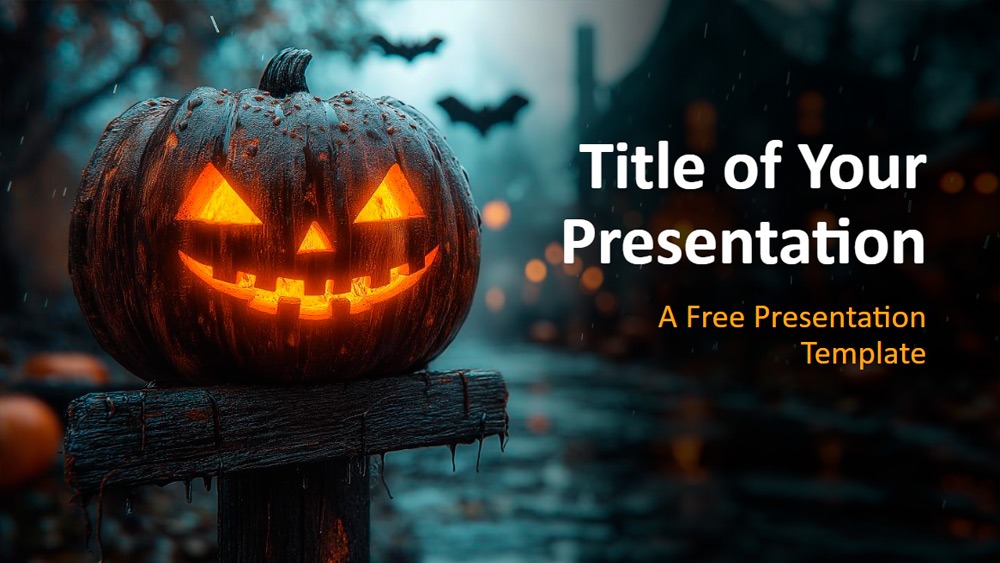


Noč čarovnic zaživi v tej predlogi s svetlečimi bučami, rustikalnimi tablami z motivi Jack-o’-lantern in meglenimi podrobnostmi, značilnimi za ta letni čas, ki ustvarjajo srhljivo in nepozabno vzdušje. Kombinacija intenzivnih modrih, sivih in toplih oranžnih odtenkov daje diapozitivom izrazit videz, ki se popolnoma prilega temu prazniku. Uporabljajo jo lahko organizatorji dogodkov, ki promovirajo zabave ali festivale za noč čarovnic, izobraževalci, ki poučujejo o običajih noči čarovnic, marketinške ekipe, ki razvijajo sezonske kampanje, in ustvarjalci, ki delajo na prazničnih zgodbah ali vsebinah. Paket vključuje šest dobro oblikovanih diapozitivov ter vodnik po barvah in tipografiji za lažje oblikovanje. Ustvarjena s funkcijo Slide Master ponuja urejevalna območja za besedilo in zahvalni diapozitiv z označbo mesta za sliko. Širokozaslonski format ter združljivost s programoma PowerPoint in Google Slides jo naredita praktično in prilagodljivo.
Predogled
Lastnosti
- 6 diapozitivov in dodatni diapozitiv z barvno paleto
- Preprosto urejanje s funkcijo Slide Master
- Vključuje označbe mesta za besedilo in slike
- Širokozaslonski format
- Deluje v programih PowerPoint in Google Slides
- Preprosto urejanje s funkcijo Slide Master
- Vključuje označbe mesta za besedilo in slike
- Širokozaslonski format
- Deluje v programih PowerPoint in Google Slides
Kako prenesti predlogo Haunted Light za PowerPoint
1. Na tej strani se pomaknite do razdelka za prenos, dokler ne vidite gumbov.
2. Kliknite gumb za prenos predloge Haunted Light kot brezplačne PowerPoint predloge.
3. Začel se bo prenos datoteke .pptx, ki jo lahko urejate v PowerPointu.
4. Če datoteke ne gostimo, vas bomo preusmerili na izvorni vir.
5. Če pisave, uporabljene v predlogi, niso nameščene v vašem računalniku, jih prenesite in namestite za pravilen prikaz predloge.
Vir: presentationgo.com
2. Kliknite gumb za prenos predloge Haunted Light kot brezplačne PowerPoint predloge.
3. Začel se bo prenos datoteke .pptx, ki jo lahko urejate v PowerPointu.
4. Če datoteke ne gostimo, vas bomo preusmerili na izvorni vir.
5. Če pisave, uporabljene v predlogi, niso nameščene v vašem računalniku, jih prenesite in namestite za pravilen prikaz predloge.
Vir: presentationgo.com
Kako uporabiti predlogo Haunted Light v Google Slides
1. Pomaknite se do lastnosti predloge in razdelka za prenos.
2. Kliknite gumb „Uporabi Haunted Light kot temo Google Slides“.
3. Odprlo se bo novo okno z večjim predogledom. Kliknite gumb za uporabo predloge.
4. Kopija dokumenta bo dodana v vaš račun Google Drive in diapozitive boste lahko urejali, dodajali ali brisali.
2. Kliknite gumb „Uporabi Haunted Light kot temo Google Slides“.
3. Odprlo se bo novo okno z večjim predogledom. Kliknite gumb za uporabo predloge.
4. Kopija dokumenta bo dodana v vaš račun Google Drive in diapozitive boste lahko urejali, dodajali ali brisali.