


Haunted Light
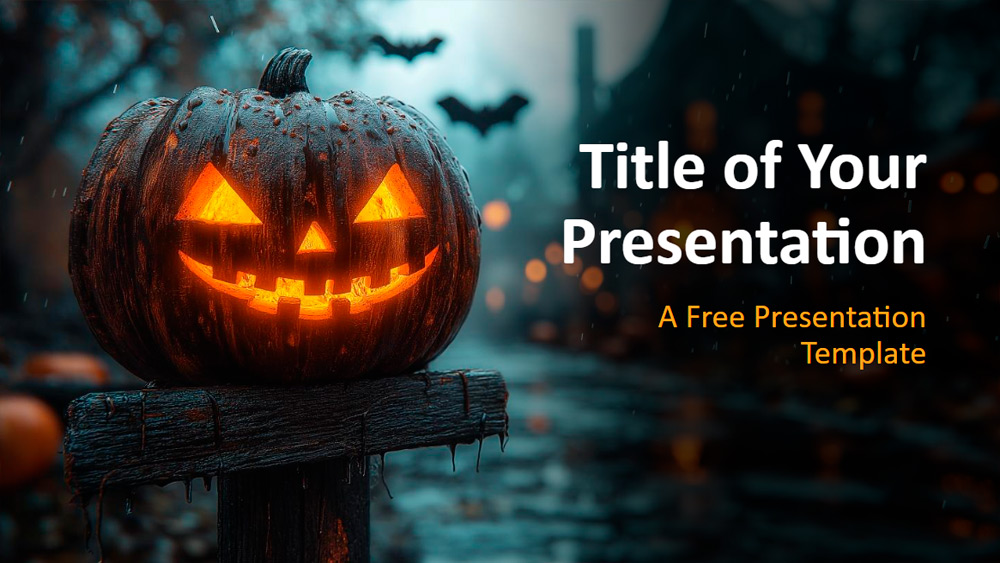


A Halloween életre kel ebben a világító tökökkel, Jack-o’-lantern-motívumokkal díszített rusztikus táblákkal és az évszakra jellemző ködös részletekkel készült sablonban, amelyek hátborzongató és emlékezetes hangulatot teremtenek. A mélykék, szürke és meleg narancssárga árnyalatok kombinációja hangulatos megjelenést kölcsönöz a diáknak, amely tökéletesen illik ehhez az ünnephez. Használhatják Halloween-partikat vagy -fesztiválokat népszerűsítő rendezvényszervezők, a Halloween szokásait oktató pedagógusok, szezonális kampányokat fejlesztő marketingcsapatok, valamint ünnepi történeteken vagy tartalmakon dolgozó alkotók. A csomag hat jól megtervezett diát, valamint a tervezést megkönnyítő szín- és tipográfiai útmutatót tartalmaz. A Slide Masterrel készült sablon szerkeszthető szövegterületeket és egy képtartóval ellátott köszönődiát kínál. A szélesvásznú formátum, valamint a PowerPointtal és a Google Slides-szal való kompatibilitás praktikussá és rugalmassá teszi.
Előnézet
Jellemzők
- 6 dia és egy színpalettát tartalmazó dia
- Könnyen szerkeszthető a Slide Masterrel
- Szöveg- és képtartókat tartalmaz
- Szélesvásznú formátum
- Működik a PowerPointban és a Google Slidesban
- Könnyen szerkeszthető a Slide Masterrel
- Szöveg- és képtartókat tartalmaz
- Szélesvásznú formátum
- Működik a PowerPointban és a Google Slidesban
Hogyan töltsd le a(z) Haunted Light sablont PowerPointhoz
1. Görgess le ezen az oldalon a letöltési részhez, amíg meg nem jelennek a gombok.
2. Kattints a gombra, hogy a(z) Haunted Light sablont ingyenes PowerPoint-sablonként töltsd le.
3. Elindul egy .pptx-fájl letöltése, amelyet PowerPointban szerkeszthetsz.
4. Ha a fájl nincs nálunk, átirányítunk az eredeti forráshoz.
5. Ha a sablonban használt betűtípusok nincsenek a számítógépeden, töltsd le és telepítsd őket a helyes megjelenítéshez.
Forrás: presentationgo.com
2. Kattints a gombra, hogy a(z) Haunted Light sablont ingyenes PowerPoint-sablonként töltsd le.
3. Elindul egy .pptx-fájl letöltése, amelyet PowerPointban szerkeszthetsz.
4. Ha a fájl nincs nálunk, átirányítunk az eredeti forráshoz.
5. Ha a sablonban használt betűtípusok nincsenek a számítógépeden, töltsd le és telepítsd őket a helyes megjelenítéshez.
Forrás: presentationgo.com
Hogyan használd a(z) Haunted Light sablont a Google Slidesban
1. Görgess le a sablon jellemzőihez és a letöltési részhez.
2. Kattints a „Haunted Light használata Google Slides-témaként“ gombra.
3. Egy új ablak nyílik meg nagyobb előnézettel. Kattints a sablon használata gombra.
4. A dokumentum egy másolata bekerül a Google Drive-fiókodba, ahol szerkesztheted, hozzáadhatod vagy törölheted a diákat.
2. Kattints a „Haunted Light használata Google Slides-témaként“ gombra.
3. Egy új ablak nyílik meg nagyobb előnézettel. Kattints a sablon használata gombra.
4. A dokumentum egy másolata bekerül a Google Drive-fiókodba, ahol szerkesztheted, hozzáadhatod vagy törölheted a diákat.