


Haunted Light
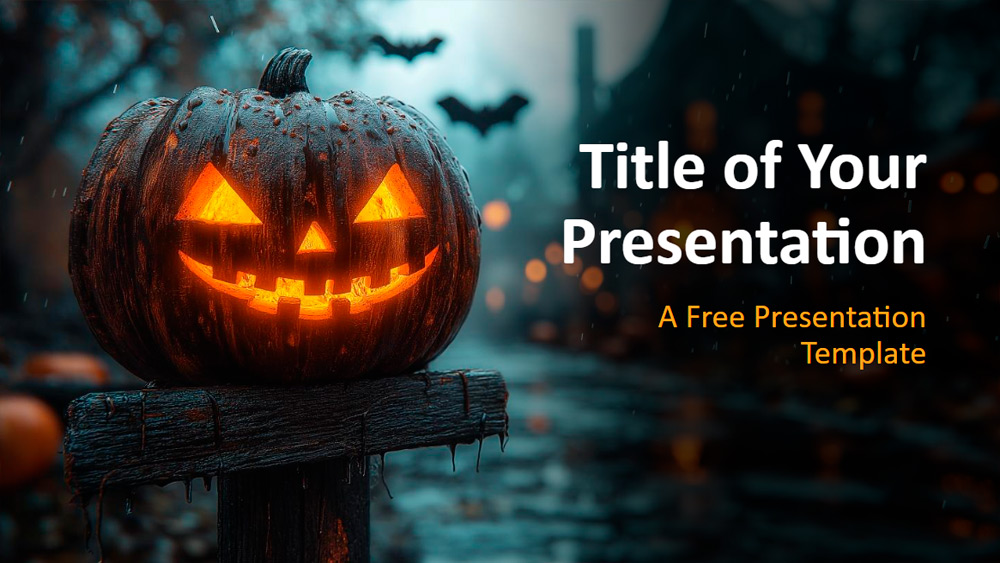


Helovinas atgyja šiame šablone su šviečiančiais moliūgais, kaimiško stiliaus ženklais su Jack-o’-lantern motyvais ir sezonui būdingomis miglotomis detalėmis, kurios sukuria šiurpą keliančią ir įsimintiną atmosferą. Sodrios mėlynos, pilkos ir šiltos oranžinės spalvos suteikia skaidrėms nuotaikingą išvaizdą, puikiai derančią prie šios šventės. Jį gali naudoti renginių organizatoriai, reklamuojantys Helovino vakarėlius ar festivalius, pedagogai, mokantys apie Helovino papročius, rinkodaros komandos, kuriančios sezonines kampanijas, ir kūrėjai, dirbantys su šventinėmis istorijomis ar turiniu. Paketą sudaro šešios gerai suprojektuotos skaidrės ir spalvų bei tipografijos vadovas, padedantis kurti dizainą. Sukurtas naudojant „Slide Master“, šablonas siūlo redaguojamas teksto sritis ir padėkos skaidrę su vaizdo vietos rezervavimo ženklu. Plačiaekranis formatas ir suderinamumas su „PowerPoint“ bei „Google Slides“ daro jį praktišką ir lankstų.
Peržiūra
Savybės
- 6 skaidrės ir viena skaidrė su spalvų palete
- Lengva redaguoti naudojant „Slide Master“
- Yra teksto ir vaizdų vietos rezervavimo ženklai
- Plačiaekranis formatas
- Veikia „PowerPoint“ ir „Google Slides“
- Lengva redaguoti naudojant „Slide Master“
- Yra teksto ir vaizdų vietos rezervavimo ženklai
- Plačiaekranis formatas
- Veikia „PowerPoint“ ir „Google Slides“
Kaip atsisiųsti Haunted Light šabloną PowerPoint
1. Šiame puslapyje slinkite iki atsisiuntimo skilties, kol pamatysite mygtukus.
2. Spustelėkite mygtuką ir atsisiųskite Haunted Light kaip nemokamą PowerPoint šabloną.
3. Bus pradėtas .pptx failo atsisiuntimas, kurį galėsite redaguoti PowerPoint programoje.
4. Jei failo nesaugome, nukreipsime jus į pradinį šaltinį.
5. Jei šablone naudojamų šriftų nėra jūsų kompiuteryje, atsisiųskite ir įdiekite juos, kad šablonas būtų rodomas teisingai.
šaltinis: presentationgo.com
2. Spustelėkite mygtuką ir atsisiųskite Haunted Light kaip nemokamą PowerPoint šabloną.
3. Bus pradėtas .pptx failo atsisiuntimas, kurį galėsite redaguoti PowerPoint programoje.
4. Jei failo nesaugome, nukreipsime jus į pradinį šaltinį.
5. Jei šablone naudojamų šriftų nėra jūsų kompiuteryje, atsisiųskite ir įdiekite juos, kad šablonas būtų rodomas teisingai.
šaltinis: presentationgo.com
Kaip naudoti Haunted Light šabloną Google Slides
1. Slinkite iki šablono savybių ir atsisiuntimo skilties.
2. Spustelėkite mygtuką „Naudoti Haunted Light kaip Google Slides temą“.
3. Atsidarys naujas langas su didesne peržiūra. Spustelėkite šablono naudojimo mygtuką.
4. Dokumento kopija bus pridėta prie jūsų Google Drive paskyros ir galėsite redaguoti, pridėti ar šalinti skaidres.
2. Spustelėkite mygtuką „Naudoti Haunted Light kaip Google Slides temą“.
3. Atsidarys naujas langas su didesne peržiūra. Spustelėkite šablono naudojimo mygtuką.
4. Dokumento kopija bus pridėta prie jūsų Google Drive paskyros ir galėsite redaguoti, pridėti ar šalinti skaidres.