


Haunted Light
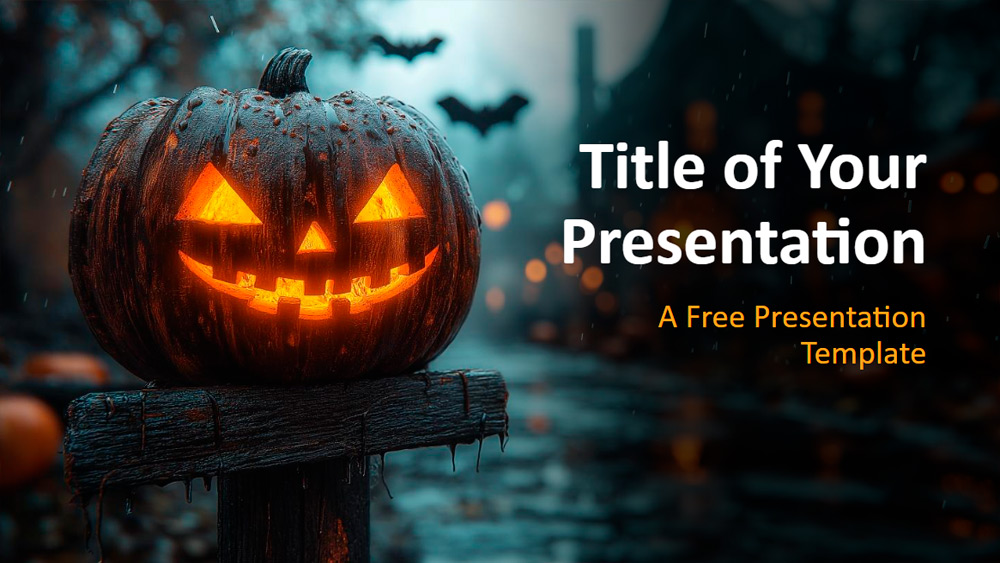


Halloween prinde viață în acest șablon cu dovleci luminoși, panouri rustice cu motive de Jack-o’-lantern și detalii cețoase specifice sezonului, care creează o atmosferă înfricoșătoare și memorabilă. Combinația de albastru intens, gri și tonuri calde de portocaliu le conferă diapozitivelor un aspect evocator, perfect pentru această sărbătoare. Poate fi utilizat de organizatorii de evenimente care promovează petreceri sau festivaluri de Halloween, de educatori care predau despre obiceiurile de Halloween, de echipe de marketing care dezvoltă campanii de sezon și de creatori care lucrează la povești sau conținut festiv. Pachetul include șase diapozitive bine concepute, împreună cu un ghid de culori și tipografie pentru a facilita designul. Creat cu Slide Master, oferă zone de text editabile și un diapozitiv de mulțumire cu un substituent pentru o imagine. Formatul panoramic și compatibilitatea cu PowerPoint și Google Slides îl fac practic și flexibil.
Previzualizare
Caracteristici
- 6 diapozitive plus un diapozitiv cu paleta de culori
- Ușor de editat cu Slide Master
- Include substituenți pentru text și imagini
- Format panoramic
- Funcționează în PowerPoint și Google Slides
- Ușor de editat cu Slide Master
- Include substituenți pentru text și imagini
- Format panoramic
- Funcționează în PowerPoint și Google Slides
Cum să descarci șablonul Haunted Light pentru PowerPoint
1. Pe această pagină, derulează până la secțiunea de descărcare, unde apar butoanele.
2. Apasă butonul pentru a descărca Haunted Light ca șablon PowerPoint gratuit.
3. Va începe descărcarea unui fișier .pptx pe care îl poți edita în PowerPoint.
4. Dacă nu găzduim fișierul, te vom direcționa către sursa originală.
5. Dacă fonturile folosite în șablon nu sunt instalate pe computerul tău, descarcă-le și instalează-le pentru ca șablonul să se afișeze corect.
Sursă: presentationgo.com
2. Apasă butonul pentru a descărca Haunted Light ca șablon PowerPoint gratuit.
3. Va începe descărcarea unui fișier .pptx pe care îl poți edita în PowerPoint.
4. Dacă nu găzduim fișierul, te vom direcționa către sursa originală.
5. Dacă fonturile folosite în șablon nu sunt instalate pe computerul tău, descarcă-le și instalează-le pentru ca șablonul să se afișeze corect.
Sursă: presentationgo.com
Cum să folosești șablonul Haunted Light în Google Slides
1. Derulează până la caracteristicile șablonului și secțiunea de descărcare.
2. Apasă butonul „Folosește Haunted Light ca temă Google Slides“.
3. Se va deschide o fereastră nouă cu o previzualizare mai mare. Apasă butonul pentru utilizarea șablonului.
4. O copie a documentului va fi adăugată în contul tău Google Drive și vei putea edita, adăuga sau șterge diapozitive.
2. Apasă butonul „Folosește Haunted Light ca temă Google Slides“.
3. Se va deschide o fereastră nouă cu o previzualizare mai mare. Apasă butonul pentru utilizarea șablonului.
4. O copie a documentului va fi adăugată în contul tău Google Drive și vei putea edita, adăuga sau șterge diapozitive.