


Blue Christmas
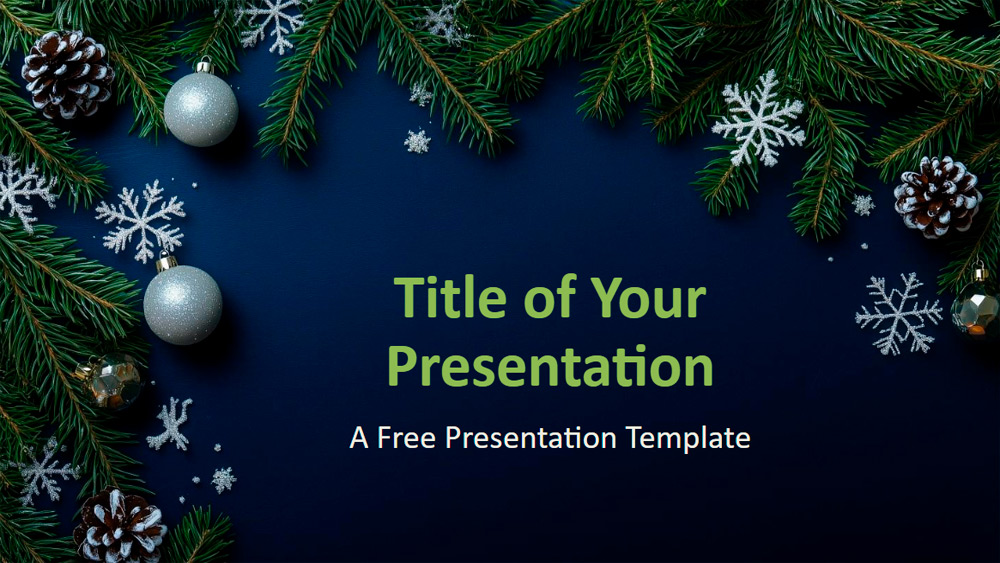


Коледа носи топла и магична атмосфера, способна да превърне най-обикновените моменти в незабравими спомени. Този шаблон отразява този дух с наситен полунощносин фон, украсен с вечнозелени клонки, сребърни орнаменти, снежинки, шишарки и блестящи детайли, които създават празничен и изискан вид. Цветовете съчетават тъмносиньо, зелено, сребристо и бяло, за да постигнат балансиран дизайн, който е едновременно елегантен и типичен за сезона. Това е идеален вариант за отчети за края на годината, коледни кампании, планове за събития или обобщения на учебния материал, а също така може да се използва от компании, организации с нестопанска цел, преподаватели и студенти. С редактируеми текстови и графични полета, както и слайд за благодарности, който включва място за снимка на презентатора, дизайнът се персонализира лесно. Включва шест слайда, преглед на цветовете и шрифтовете, широкоекранен формат и работи в PowerPoint и Google Slides.
преглед
характеристики
- 6 слайда плюс един слайд с цветова палитра
- Лесен за редактиране чрез образеца на слайдовете
- Включва контейнери за текст и изображения
- Широкоекранен дизайн
- Съвместим с PowerPoint и Google Slides
- Лесен за редактиране чрез образеца на слайдовете
- Включва контейнери за текст и изображения
- Широкоекранен дизайн
- Съвместим с PowerPoint и Google Slides
Как да изтеглите шаблона Blue Christmas за PowerPoint
1. На тази страница превъртете до секцията за изтегляне, докато видите бутоните.
2. Натиснете бутона за изтегляне на Blue Christmas като безплатен PowerPoint шаблон.
3. Ще започне изтеглянето на .pptx файл, който можете да редактирате в PowerPoint.
4. Ако файлът не се съхранява при нас, ще бъдете насочени към оригиналния източник.
5. Ако използваните шрифтове не са инсталирани на компютъра ви, изтеглете и инсталирайте ги, за да се визуализира шаблонът правилно.
източник: presentationgo.com
2. Натиснете бутона за изтегляне на Blue Christmas като безплатен PowerPoint шаблон.
3. Ще започне изтеглянето на .pptx файл, който можете да редактирате в PowerPoint.
4. Ако файлът не се съхранява при нас, ще бъдете насочени към оригиналния източник.
5. Ако използваните шрифтове не са инсталирани на компютъра ви, изтеглете и инсталирайте ги, за да се визуализира шаблонът правилно.
източник: presentationgo.com
Как да използвате шаблона Blue Christmas в Google Slides
1. Превъртете до секцията с характеристиките и изтеглянията.
2. Натиснете бутона „Използвай Blue Christmas като тема за Google Slides“.
3. Ще се отвори нов прозорец с по-голям преглед. Натиснете бутона за използване на шаблона.
4. Копие ще бъде добавено към вашия Google Drive и ще можете да редактирате, добавяте или изтривате слайдове.
2. Натиснете бутона „Използвай Blue Christmas като тема за Google Slides“.
3. Ще се отвори нов прозорец с по-голям преглед. Натиснете бутона за използване на шаблона.
4. Копие ще бъде добавено към вашия Google Drive и ще можете да редактирате, добавяте или изтривате слайдове.