


Blue Christmas
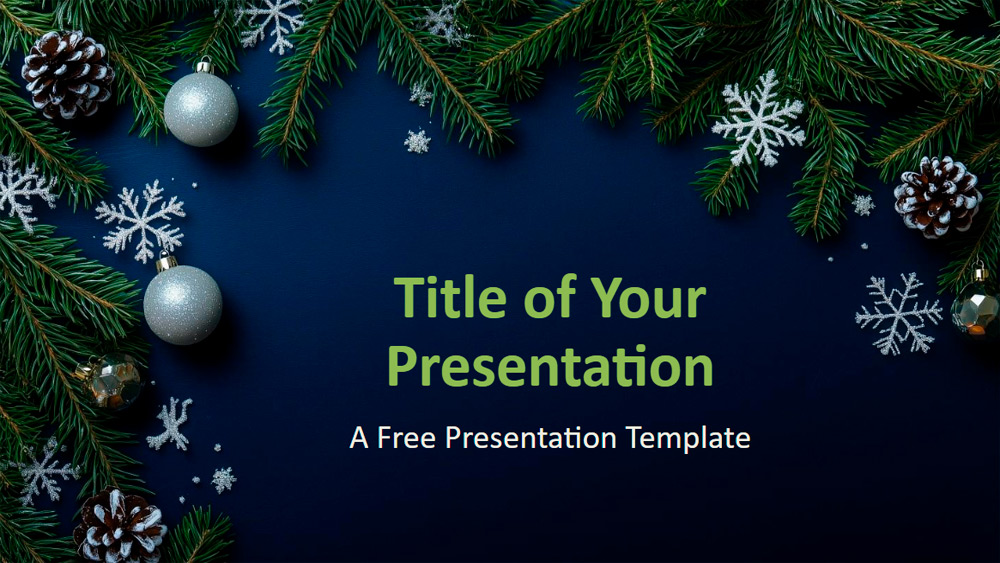


Božič prinaša toplo in čarobno vzdušje, ki lahko najpreprostejše trenutke spremeni v nepozabne spomine. Ta predloga odraža ta duh z intenzivnim polnočno modrim ozadjem, okrašenim z vejami zimzelenih rastlin, srebrnimi okraski, snežinkami, storži in bleščečimi podrobnostmi, ki ustvarjajo prazničen in prefinjen videz. Barve združujejo mornarsko modro, zeleno, srebrno in belo ter tako ustvarjajo uravnotežen dizajn, ki je hkrati eleganten in značilen za ta čas. Je idealna izbira za poročila ob koncu leta, božične kampanje, načrte dogodkov ali povzetke pouka, uporabljajo pa jo lahko tudi podjetja, neprofitne organizacije, učitelji in učenci oziroma študenti. Z urejevalnimi območji za besedilo in slike ter zahvalnim diapozitivom, ki vključuje prostor za fotografijo predstavitelja, je dizajn enostavno prilagoditi. Vključuje šest diapozitivov, predogled barv in pisav, širokozaslonski format ter deluje v programih PowerPoint in Google Slides.
Predogled
Lastnosti
- 6 diapozitivov in en diapozitiv z barvno paleto
- Preprosto urejanje z uporabo matrice diapozitivov
- Vključuje ograde za besedilo in slike
- Širokozaslonski dizajn
- Združljivo s programoma PowerPoint in Google Slides
- Preprosto urejanje z uporabo matrice diapozitivov
- Vključuje ograde za besedilo in slike
- Širokozaslonski dizajn
- Združljivo s programoma PowerPoint in Google Slides
Kako prenesti predlogo Blue Christmas za PowerPoint
1. Na tej strani se pomaknite do razdelka za prenos, dokler ne vidite gumbov.
2. Kliknite gumb za prenos predloge Blue Christmas kot brezplačne PowerPoint predloge.
3. Začel se bo prenos datoteke .pptx, ki jo lahko urejate v PowerPointu.
4. Če datoteke ne gostimo, vas bomo preusmerili na izvorni vir.
5. Če pisave, uporabljene v predlogi, niso nameščene v vašem računalniku, jih prenesite in namestite za pravilen prikaz predloge.
Vir: presentationgo.com
2. Kliknite gumb za prenos predloge Blue Christmas kot brezplačne PowerPoint predloge.
3. Začel se bo prenos datoteke .pptx, ki jo lahko urejate v PowerPointu.
4. Če datoteke ne gostimo, vas bomo preusmerili na izvorni vir.
5. Če pisave, uporabljene v predlogi, niso nameščene v vašem računalniku, jih prenesite in namestite za pravilen prikaz predloge.
Vir: presentationgo.com
Kako uporabiti predlogo Blue Christmas v Google Slides
1. Pomaknite se do lastnosti predloge in razdelka za prenos.
2. Kliknite gumb „Uporabi Blue Christmas kot temo Google Slides“.
3. Odprlo se bo novo okno z večjim predogledom. Kliknite gumb za uporabo predloge.
4. Kopija dokumenta bo dodana v vaš račun Google Drive in diapozitive boste lahko urejali, dodajali ali brisali.
2. Kliknite gumb „Uporabi Blue Christmas kot temo Google Slides“.
3. Odprlo se bo novo okno z večjim predogledom. Kliknite gumb za uporabo predloge.
4. Kopija dokumenta bo dodana v vaš račun Google Drive in diapozitive boste lahko urejali, dodajali ali brisali.