


Blue Christmas
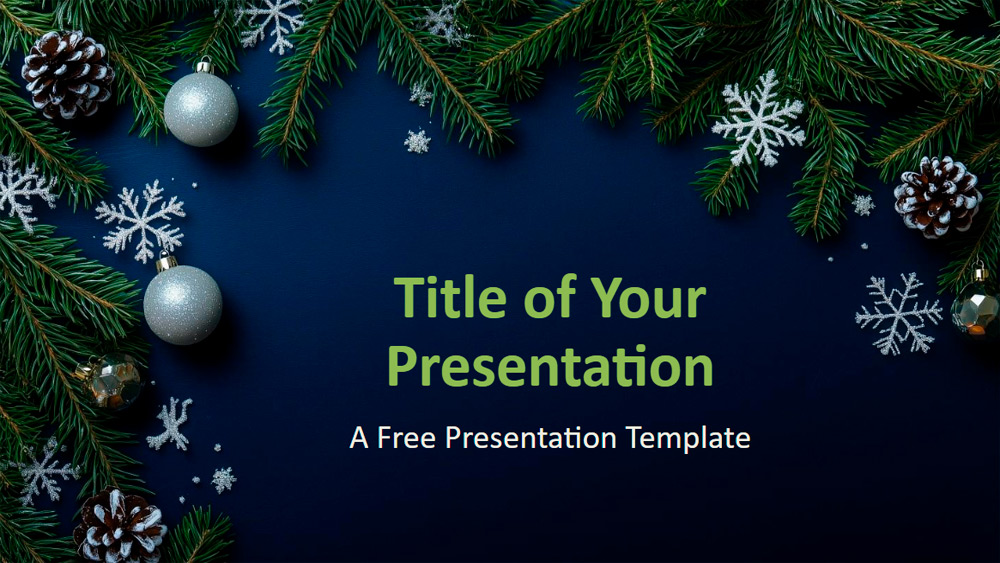


Crăciunul aduce o atmosferă caldă și magică, capabilă să transforme cele mai simple momente în amintiri de neuitat. Acest șablon reflectă acest spirit printr-un fundal albastru intens, de culoarea nopții, decorat cu ramuri de plante veșnic verzi, ornamente argintii, fulgi de zăpadă, conuri de pin și detalii strălucitoare care creează un aspect festiv și rafinat. Culorile combină albastrul marin, verdele, argintiul și albul pentru a obține un design echilibrat, elegant și potrivit sezonului. Este o opțiune ideală pentru rapoarte de sfârșit de an, campanii de Crăciun, planuri de evenimente sau rezumate ale lecțiilor și poate fi utilizat și de companii, organizații nonprofit, profesori și studenți. Cu zone de text și imagine editabile, precum și un diapozitiv de mulțumire care include spațiu pentru o fotografie a prezentatorului, designul este ușor de personalizat. Include șase diapozitive, o previzualizare a culorilor și fonturilor, format panoramic și funcționează în PowerPoint și Google Slides.
Previzualizare
Caracteristici
- 6 diapozitive plus un diapozitiv cu paleta de culori
- Ușor de editat cu ajutorul diapozitivului principal
- Include substituenți pentru text și imagini
- Design panoramic
- Compatibil cu PowerPoint și Google Slides
- Ușor de editat cu ajutorul diapozitivului principal
- Include substituenți pentru text și imagini
- Design panoramic
- Compatibil cu PowerPoint și Google Slides
Cum să descarci șablonul Blue Christmas pentru PowerPoint
1. Pe această pagină, derulează până la secțiunea de descărcare, unde apar butoanele.
2. Apasă butonul pentru a descărca Blue Christmas ca șablon PowerPoint gratuit.
3. Va începe descărcarea unui fișier .pptx pe care îl poți edita în PowerPoint.
4. Dacă nu găzduim fișierul, te vom direcționa către sursa originală.
5. Dacă fonturile folosite în șablon nu sunt instalate pe computerul tău, descarcă-le și instalează-le pentru ca șablonul să se afișeze corect.
Sursă: presentationgo.com
2. Apasă butonul pentru a descărca Blue Christmas ca șablon PowerPoint gratuit.
3. Va începe descărcarea unui fișier .pptx pe care îl poți edita în PowerPoint.
4. Dacă nu găzduim fișierul, te vom direcționa către sursa originală.
5. Dacă fonturile folosite în șablon nu sunt instalate pe computerul tău, descarcă-le și instalează-le pentru ca șablonul să se afișeze corect.
Sursă: presentationgo.com
Cum să folosești șablonul Blue Christmas în Google Slides
1. Derulează până la caracteristicile șablonului și secțiunea de descărcare.
2. Apasă butonul „Folosește Blue Christmas ca temă Google Slides“.
3. Se va deschide o fereastră nouă cu o previzualizare mai mare. Apasă butonul pentru utilizarea șablonului.
4. O copie a documentului va fi adăugată în contul tău Google Drive și vei putea edita, adăuga sau șterge diapozitive.
2. Apasă butonul „Folosește Blue Christmas ca temă Google Slides“.
3. Se va deschide o fereastră nouă cu o previzualizare mai mare. Apasă butonul pentru utilizarea șablonului.
4. O copie a documentului va fi adăugată în contul tău Google Drive și vei putea edita, adăuga sau șterge diapozitive.