


Blue Christmas
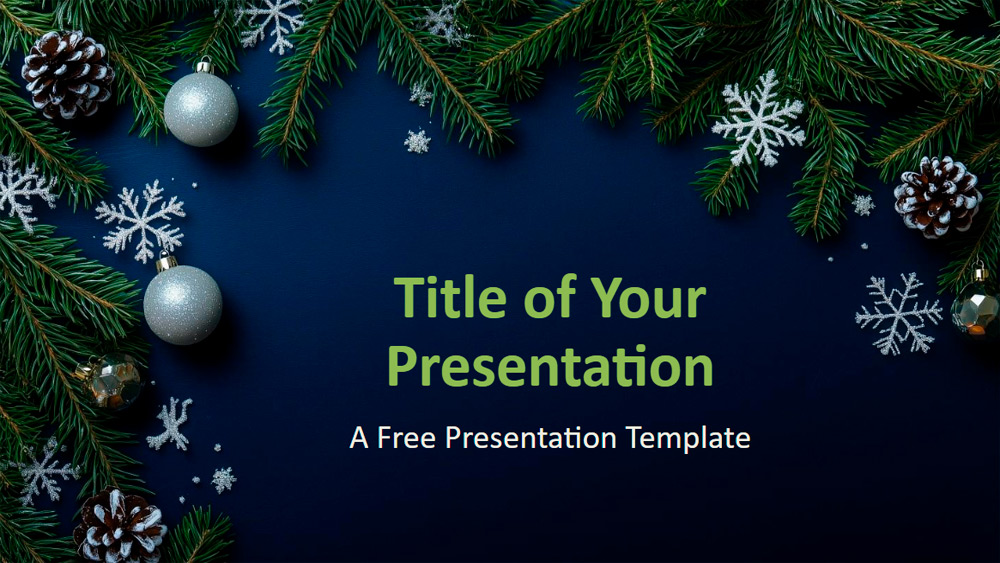


Święta Bożego Narodzenia przynoszą ciepłą i magiczną atmosferę, która potrafi przemienić nawet najprostsze chwile w niezapomniane wspomnienia. Ten szablon odzwierciedla ten duch dzięki głębokiemu, granatowemu tłu, ozdobionemu gałązkami wiecznie zielonych drzew, srebrnymi ozdobami, płatkami śniegu, szyszkami i połyskującymi detalami, które tworzą świąteczny i wyrafinowany wygląd. Kolorystyka łączy granat, zieleń, srebro i biel, tworząc zrównoważony projekt, który jest jednocześnie elegancki i idealnie dopasowany do pory roku. To idealny wybór do raportów rocznych, kampanii świątecznych, planów wydarzeń lub podsumowań zajęć, a także może być wykorzystywany przez firmy, organizacje non-profit, nauczycieli i uczniów. Dzięki edytowalnym obszarom tekstu i obrazów, a także slajdowi z podziękowaniami, który zawiera miejsce na zdjęcie prezentera, projekt jest łatwy do dostosowania. Zawiera sześć slajdów, podgląd kolorów i czcionek, formatowanie panoramiczne i działa zarówno w programie PowerPoint, jak i Prezentacjach Google.
Podgląd
Cechy charakterystyczne
- 6 slajdów plus slajd z paletą kolorów
- Łatwa edycja dzięki szablonowi głównemu
- Zawiera miejsca na tekst i obrazy
- Układ panoramiczny
- Kompatybilny z PowerPoint i Prezentacjami Google
- Łatwa edycja dzięki szablonowi głównemu
- Zawiera miejsca na tekst i obrazy
- Układ panoramiczny
- Kompatybilny z PowerPoint i Prezentacjami Google
Jak pobrać szablon Blue Christmas do Powerpointa
1. Na tej samej stronie, przewiń w dół do bloku pobierania, aż zobaczysz przyciski.
2. Kliknij na przycisk poniżej funkcji prezentacji, który mówi 'Pobierz Blue Christmas jako darmowy szablon PowerPoint'.
3. Po wykonaniu tych czynności rozpocznie się pobieranie pliku .pptx, który można edytować w programie PowerPoint.
4. Jeśli nie mamy pliku Powerpoint, przekierujemy Cię do oryginalnego źródła, abyś mógł go pobrać.
5. Jeśli czcionki użyte w szablonie nie znajdują się na Twoim komputerze, powinieneś je pobrać i zainstalować, aby szablon wyświetlał się poprawnie. Czcionki można znaleźć w oryginalnym linku do czcionek.
Źródło:: presentationgo.com
2. Kliknij na przycisk poniżej funkcji prezentacji, który mówi 'Pobierz Blue Christmas jako darmowy szablon PowerPoint'.
3. Po wykonaniu tych czynności rozpocznie się pobieranie pliku .pptx, który można edytować w programie PowerPoint.
4. Jeśli nie mamy pliku Powerpoint, przekierujemy Cię do oryginalnego źródła, abyś mógł go pobrać.
5. Jeśli czcionki użyte w szablonie nie znajdują się na Twoim komputerze, powinieneś je pobrać i zainstalować, aby szablon wyświetlał się poprawnie. Czcionki można znaleźć w oryginalnym linku do czcionek.
Źródło:: presentationgo.com
Jak pobrać szablon Blue Christmas w Google Slides
1. Podobnie jak w przypadku wersji Powerpoint, przewiń w dół, aż do dolnej części właściwości szablonu.
2. Możesz teraz kliknąć na przycisk z napisem 'Użyj Blue Christmas jako motywu Google Slides'.
3. Zostanie otwarte nowe okno z większym podglądem. Jeśli chcesz użyć szablonu, kliknij przycisk Użyj szablonu w prawym górnym rogu.
4. Kopia dokumentu zostanie dodana do Twojego konta Google Drive i będziesz mógł edytować, dodawać i usuwać slajdy.
2. Możesz teraz kliknąć na przycisk z napisem 'Użyj Blue Christmas jako motywu Google Slides'.
3. Zostanie otwarte nowe okno z większym podglądem. Jeśli chcesz użyć szablonu, kliknij przycisk Użyj szablonu w prawym górnym rogu.
4. Kopia dokumentu zostanie dodana do Twojego konta Google Drive i będziesz mógł edytować, dodawać i usuwać slajdy.