


Blue Christmas
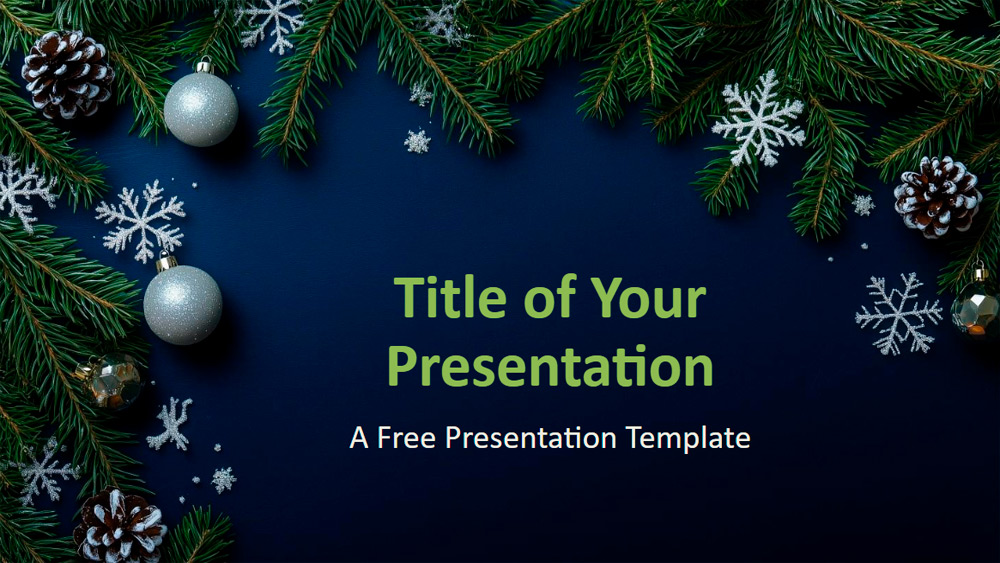


Weihnachten verströmt eine warme und zauberhafte Atmosphäre, die selbst die einfachsten Momente in unvergessliche Erinnerungen verwandelt. Diese Vorlage fängt diesen Geist perfekt ein: Ein sattes Mitternachtsblau als Hintergrund, verziert mit immergrünen Zweigen, silbernen Ornamenten, Schneeflocken, Tannenzapfen und schimmernden Details, sorgt für einen festlichen und zugleich eleganten Look. Die Farbkombination aus Marineblau, Grün, Silber und Weiß ergibt ein harmonisches Design, das sowohl elegant als auch perfekt zur Jahreszeit passt. Die Vorlage eignet sich ideal für Jahresberichte, Weihnachtskampagnen, Veranstaltungsplanungen oder Kurszusammenfassungen und kann auch von Unternehmen, gemeinnützigen Organisationen, Lehrkräften und Schülern genutzt werden. Dank bearbeitbarer Text- und Bildbereiche sowie einer Dankesfolie mit Platz für ein Foto des/der Präsentierenden lässt sich das Design leicht anpassen. Es umfasst sechs Folien, eine Farb- und Schriftvorschau, Breitbildformatierung und ist sowohl mit PowerPoint als auch mit Google Slides kompatibel.
Vorschau
Merkmale
- 6 Folien plus eine Farbpalettenfolie
- Einfache Bearbeitung dank Mastervorlage
- Inklusive Platzhalter für Text und Bilder
- Breitbildformat
- Kompatibel mit PowerPoint und Google Slides
- Einfache Bearbeitung dank Mastervorlage
- Inklusive Platzhalter für Text und Bilder
- Breitbildformat
- Kompatibel mit PowerPoint und Google Slides
So laden Sie die Vorlage Blue Christmas für Powerpoint herunter
1. Scrollen Sie auf dieser Seite nach unten zum Download-Block, bis Sie die Schaltflächen sehen.
2. Klicken Sie auf die Schaltfläche unter den Präsentationsfunktionen mit der Aufschrift 'Download Blue Christmas als kostenlose PowerPoint-Vorlage'.
3. Sobald Sie dies getan haben, wird eine .pptx-Datei heruntergeladen, die Sie in PowerPoint bearbeiten können.
4. Wenn wir die Powerpoint-Datei nicht haben, verweisen wir Sie auf die Originalquelle, damit Sie sie herunterladen können.
5. Wenn die in der Vorlage verwendeten Schriftarten nicht auf Ihrem Computer vorhanden sind, sollten Sie sie herunterladen und installieren, damit die Vorlage korrekt angezeigt wird. Sie finden die Schriftarten unter dem Link zur Originalschriftart.
Quelle: presentationgo.com
2. Klicken Sie auf die Schaltfläche unter den Präsentationsfunktionen mit der Aufschrift 'Download Blue Christmas als kostenlose PowerPoint-Vorlage'.
3. Sobald Sie dies getan haben, wird eine .pptx-Datei heruntergeladen, die Sie in PowerPoint bearbeiten können.
4. Wenn wir die Powerpoint-Datei nicht haben, verweisen wir Sie auf die Originalquelle, damit Sie sie herunterladen können.
5. Wenn die in der Vorlage verwendeten Schriftarten nicht auf Ihrem Computer vorhanden sind, sollten Sie sie herunterladen und installieren, damit die Vorlage korrekt angezeigt wird. Sie finden die Schriftarten unter dem Link zur Originalschriftart.
Quelle: presentationgo.com
So laden Sie die Vorlage Blue Christmas in Google Slides herunter
1. Blättern Sie wie bei der Powerpoint-Version bis zum Ende der Vorlagenfunktionen.
2. Sie können nun auf die Schaltfläche 'Blue Christmas als Google Slides-Thema verwenden' klicken.
3. Es öffnet sich ein neues Fenster mit einer größeren Vorschau. Wenn Sie die Vorlage verwenden möchten, klicken Sie auf die Schaltfläche Vorlage verwenden in der oberen rechten Ecke.
4. Eine Kopie des Dokuments wird zu Ihrem Google Drive-Konto hinzugefügt, und Sie können Folien bearbeiten, hinzufügen oder löschen.
2. Sie können nun auf die Schaltfläche 'Blue Christmas als Google Slides-Thema verwenden' klicken.
3. Es öffnet sich ein neues Fenster mit einer größeren Vorschau. Wenn Sie die Vorlage verwenden möchten, klicken Sie auf die Schaltfläche Vorlage verwenden in der oberen rechten Ecke.
4. Eine Kopie des Dokuments wird zu Ihrem Google Drive-Konto hinzugefügt, und Sie können Folien bearbeiten, hinzufügen oder löschen.