


Blue Christmas
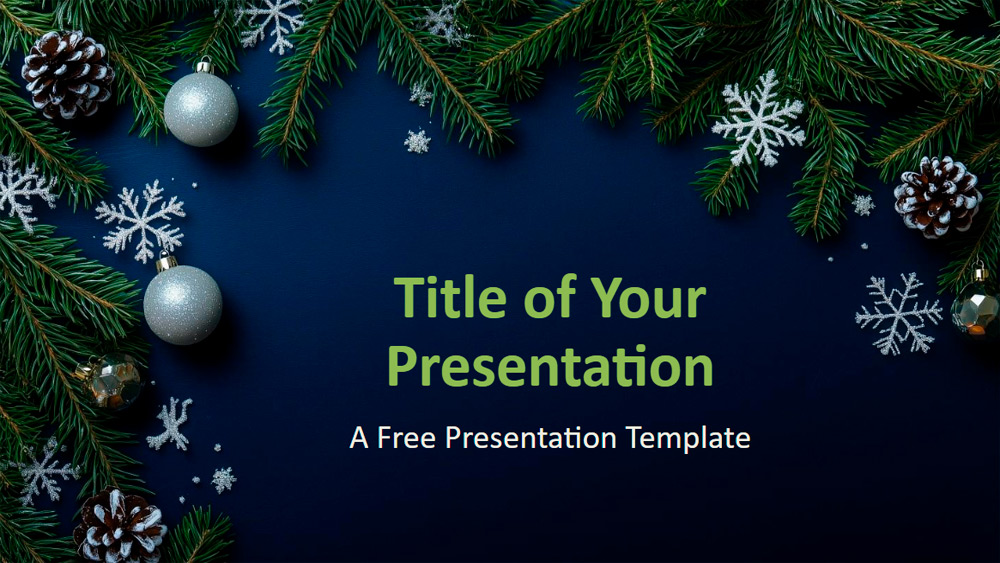


Joulu tuo mukanaan lämpimän ja taianomaisen tunnelman, joka voi muuttaa yksinkertaisimmatkin hetket unohtumattomiksi muistoiksi. Tämä malli heijastaa tuota henkeä voimakkaan yönsinisellä taustalla, jota koristavat ikivihreät oksat, hopeiset koristeet, lumihiutaleet, kävyt ja kimaltelevat yksityiskohdat. Ne luovat juhlavan ja hienostuneen ilmeen. Värit yhdistävät tummansinisen, vihreän, hopean ja valkoisen tasapainoiseksi kokonaisuudeksi, joka on samalla tyylikäs ja vuodenaikaan sopiva. Se sopii erinomaisesti vuoden lopun raportteihin, joulukampanjoihin, tapahtumasuunnitelmiin tai luokan yhteenvetoihin, ja sitä voivat käyttää myös yritykset, voittoa tavoittelemattomat järjestöt, opettajat ja opiskelijat. Muokattavien teksti- ja kuva-alueiden sekä kiitossivun ansiosta mallia on helppo mukauttaa. Kiitossivulla on tilaa esittäjän valokuvalle. Malli sisältää kuusi diaa, värien ja fonttien esikatselun, laajakuvamuodon ja toimii PowerPointissa ja Google Slidesissa.
Esikatselu
Ominaisuudet
- 6 diaa ja yksi väripaletin sisältävä dia
- Helppo muokata dian perustyylin avulla
- Sisältää tekstin ja kuvien paikkamerkit
- Laajakuvamuotoilu
- Yhteensopiva PowerPointin ja Google Slidesin kanssa
- Helppo muokata dian perustyylin avulla
- Sisältää tekstin ja kuvien paikkamerkit
- Laajakuvamuotoilu
- Yhteensopiva PowerPointin ja Google Slidesin kanssa
Näin lataat mallin Blue Christmas PowerPointiin
1. Vieritä tällä sivulla latausosioon, kunnes näet painikkeet.
2. Napsauta painiketta ladataksesi Blue Christmas ilmaisena PowerPoint-mallina.
3. .pptx-tiedoston lataus alkaa, ja voit muokata sitä PowerPointissa.
4. Jos tiedostoa ei ole palvelimellamme, ohjaamme sinut alkuperäiseen lähteeseen.
5. Jos mallissa käytettyjä fontteja ei ole tietokoneellasi, lataa ja asenna ne, jotta malli näkyy oikein.
Lähde: presentationgo.com
2. Napsauta painiketta ladataksesi Blue Christmas ilmaisena PowerPoint-mallina.
3. .pptx-tiedoston lataus alkaa, ja voit muokata sitä PowerPointissa.
4. Jos tiedostoa ei ole palvelimellamme, ohjaamme sinut alkuperäiseen lähteeseen.
5. Jos mallissa käytettyjä fontteja ei ole tietokoneellasi, lataa ja asenna ne, jotta malli näkyy oikein.
Lähde: presentationgo.com
Näin käytät mallia Blue Christmas Google Slidesissa
1. Vieritä mallin ominaisuuksiin ja latausosioon.
2. Napsauta painiketta „Käytä Blue Christmas Google Slides -teemana“.
3. Uusi ikkuna avautuu suuremmalla esikatselulla. Napsauta mallin käyttöpainiketta.
4. Asiakirjan kopio lisätään Google Drive -tilillesi, ja voit muokata, lisätä tai poistaa dioja.
2. Napsauta painiketta „Käytä Blue Christmas Google Slides -teemana“.
3. Uusi ikkuna avautuu suuremmalla esikatselulla. Napsauta mallin käyttöpainiketta.
4. Asiakirjan kopio lisätään Google Drive -tilillesi, ja voit muokata, lisätä tai poistaa dioja.