


Photography Desk
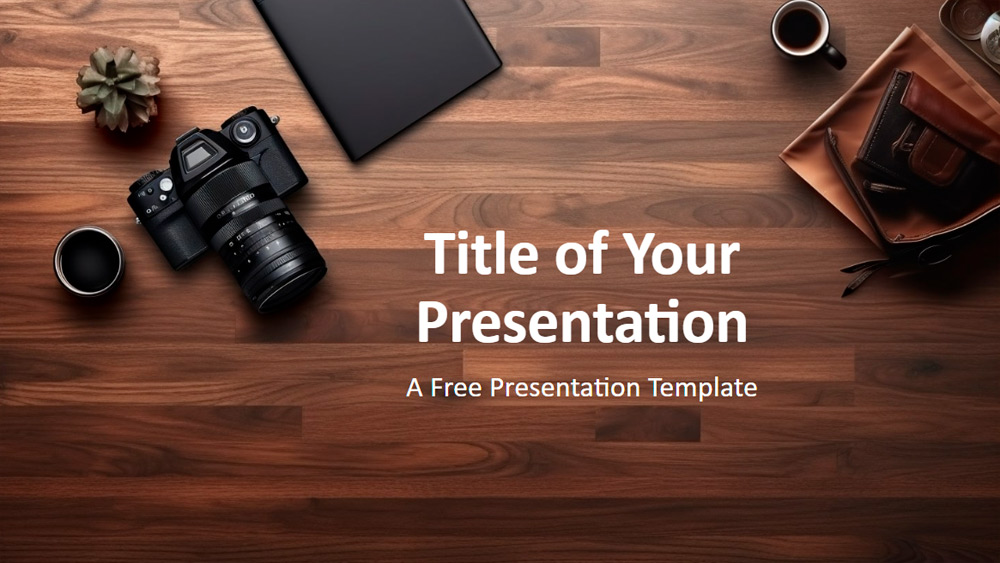


Tato prezentační šablona zobrazuje živé a realistické snímky fotografova pracovního stolu, přičemž každý snímek zdůrazňuje základní nástroje v mírně odlišných kompozicích, ale zachovává jednotný styl. Snímky mají jako pozadí teplý dřevěný stůl doplněný prvky, jako jsou černý fotoaparát, zavřený notebook, šálek kávy, kožená peněženka a malá rostlina. Vše je úhledně uspořádáno tak, aby vznikla profesionální a příjemná atmosféra. Dominují přirozené hnědé barvy a textury dřeva s černými a stříbrnými akcenty zařízení, které snímkům dodávají elegantní a kreativní vzhled. Šablona je ideální pro fotografy, kreativce nebo kohokoli, kdo chce vizuálně působivým a dobře organizovaným způsobem představit svou práci, nápady nebo portfolio. Hodí se pro prezentace portfolií, prezentace klientům, workshopy nebo osobní branding a lze ji přizpůsobit přidáním fotografií, úpravou barev nebo vložením prvků značky pro osobitý vzhled. Obsahuje šest hlavních snímků a jeden snímek představující barevné možnosti a písma. Všechny byly vytvořeny pomocí funkce Slide Master, takže je můžete snadno upravovat a zachovat jednotnost designu. K dispozici jsou zástupné symboly pro text a obrázky a širokoúhlý formát zajišťuje kompatibilitu s PowerPointem a Google Slides pro flexibilní a profesionální použití.
Náhled
Vlastnosti
- 6 snímků + 1 snímek s barevnou paletou.
- Snadná úprava pomocí předlohy snímků.
- Obsahuje zástupné symboly pro text a obrázky.
- Širokoúhlý design.
- Kompatibilní s PowerPointem a Google Slides.
- Snadná úprava pomocí předlohy snímků.
- Obsahuje zástupné symboly pro text a obrázky.
- Širokoúhlý design.
- Kompatibilní s PowerPointem a Google Slides.
Jak stáhnout šablonu Photography Desk pro PowerPoint
1. Na této stránce přejděte dolů k sekci pro stažení, dokud neuvidíte tlačítka.
2. Klikněte na tlačítko pro stažení Photography Desk jako bezplatné PowerPoint šablony.
3. Začne se stahovat soubor .pptx, který můžete upravit v PowerPointu.
4. Pokud soubor nemáme uložený, přesměrujeme vás na původní zdroj.
5. Pokud v počítači nemáte použité fonty, stáhněte a nainstalujte je, aby se šablona zobrazila správně.
Zdroj: presentationgo.com
2. Klikněte na tlačítko pro stažení Photography Desk jako bezplatné PowerPoint šablony.
3. Začne se stahovat soubor .pptx, který můžete upravit v PowerPointu.
4. Pokud soubor nemáme uložený, přesměrujeme vás na původní zdroj.
5. Pokud v počítači nemáte použité fonty, stáhněte a nainstalujte je, aby se šablona zobrazila správně.
Zdroj: presentationgo.com
Jak použít šablonu Photography Desk v Google Slides
1. Přejděte dolů k vlastnostem šablony a sekci pro stažení.
2. Klikněte na tlačítko „Použít Photography Desk jako motiv Google Slides“.
3. Otevře se nové okno s větším náhledem. Klikněte na tlačítko pro použití šablony.
4. Do vašeho Google Drive se přidá kopie dokumentu a budete moci snímky upravovat, přidávat nebo mazat.
2. Klikněte na tlačítko „Použít Photography Desk jako motiv Google Slides“.
3. Otevře se nové okno s větším náhledem. Klikněte na tlačítko pro použití šablony.
4. Do vašeho Google Drive se přidá kopie dokumentu a budete moci snímky upravovat, přidávat nebo mazat.