


Photography Desk
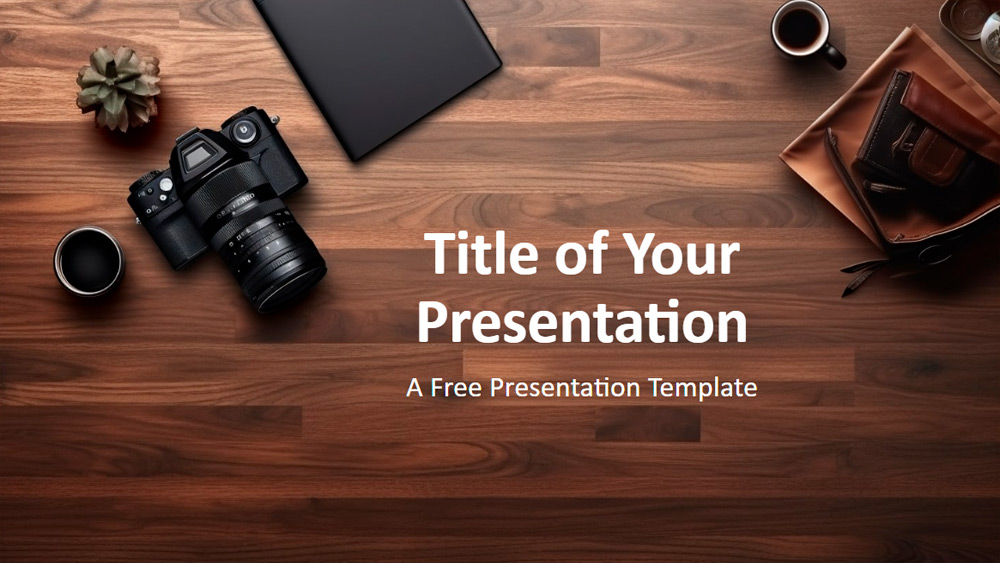


Deze presentatiesjabloon toont levendige en realistische afbeeldingen van het bureau van een fotograaf, waarbij elke dia essentiële tools in licht gevarieerde opstellingen benadrukt, zonder dat de uniforme stijl verloren gaat. De dia's hebben een warm houten bureau als achtergrond, geaccentueerd door elementen zoals een zwarte camera, een dichtgeklapte laptop, een koffiekopje, een leren aktetas en een kleine plant, allemaal netjes geplaatst om een professionele maar toch gastvrije sfeer te creëren. De dominante kleuren zijn natuurlijke bruintinten en houttexturen, met hints van zwart en zilver van de apparaten, wat de dia's een elegante en creatieve uitstraling geeft. De sjabloon is ideaal voor fotografen, creatievelingen of iedereen die zijn of haar werk, ideeën of portfolio op een visueel aantrekkelijke en overzichtelijke manier wil presenteren. Het is geschikt voor toepassingen zoals portfoliopresentaties, klantpresentaties, workshops of persoonlijke branding, en kan worden aangepast door foto's toe te voegen, kleuren te bewerken of branding-elementen in te voegen voor een persoonlijke look. Zes hoofddia's zijn inbegrepen, plus één dia met kleur- en lettertype-opties, allemaal gemaakt met Slide Master, zodat u ze eenvoudig kunt bewerken en de consistentie van het ontwerp kunt behouden. Er zijn tijdelijke aanduidingen voor tekst en afbeeldingen en het programma wordt geleverd in breedbeeldformaat, waardoor het compatibel is met PowerPoint en Google Slides voor flexibel en professioneel gebruik.
Voorvertoning
Functies
- 6 dia's, waarvan 1 dia met een kleurenpalet.
- Eenvoudig te bewerken met het diamodel.
- Inclusief tijdelijke aanduidingen voor tekst en afbeeldingen.
- Breedbeeldindeling.
- Compatibel met PowerPoint en Google Presentaties.
- Eenvoudig te bewerken met het diamodel.
- Inclusief tijdelijke aanduidingen voor tekst en afbeeldingen.
- Breedbeeldindeling.
- Compatibel met PowerPoint en Google Presentaties.
Hoe het sjabloon Photography Desk voor Powerpoint te downloaden
1. Op dezelfde pagina, scroll naar beneden naar het download blok tot je de knoppen ziet.
2. Klik op de knop onder de presentatiekenmerken met de tekst 'Download Photography Desk als gratis PowerPoint-sjabloon'.
3. Zodra u dit gedaan hebt, begint het downloaden van een .pptx bestand dat u kunt bewerken in PowerPoint.
4. Als we het powerpoint-bestand niet hebben, verwijzen we u naar de originele bron, zodat u het kunt downloaden.
5. Als de lettertypen die in de sjabloon worden gebruikt niet op uw computer staan, moet u ze downloaden en installeren om de sjabloon correct weer te geven. U kunt de lettertypes vinden in de originele lettertype link.
Bron: presentationgo.com
2. Klik op de knop onder de presentatiekenmerken met de tekst 'Download Photography Desk als gratis PowerPoint-sjabloon'.
3. Zodra u dit gedaan hebt, begint het downloaden van een .pptx bestand dat u kunt bewerken in PowerPoint.
4. Als we het powerpoint-bestand niet hebben, verwijzen we u naar de originele bron, zodat u het kunt downloaden.
5. Als de lettertypen die in de sjabloon worden gebruikt niet op uw computer staan, moet u ze downloaden en installeren om de sjabloon correct weer te geven. U kunt de lettertypes vinden in de originele lettertype link.
Bron: presentationgo.com
Hoe download ik de Photography Desk sjabloon in Google Slides
1. Net als bij de powerpoint versie, scroll naar beneden naar de onderkant van de sjabloon kenmerken.
2. U kunt nu klikken op de knop die zegt 'Gebruik Photography Desk als een Google Slides thema'.
3. Er wordt een nieuw venster geopend met een grotere preview. Als u de sjabloon wilt gebruiken, klikt u op de knop Gebruik sjabloon in de rechterbovenhoek.
4. Een kopie van het document zal worden toegevoegd aan uw Google Drive-account en u zult dia's kunnen bewerken, toevoegen of verwijderen.
2. U kunt nu klikken op de knop die zegt 'Gebruik Photography Desk als een Google Slides thema'.
3. Er wordt een nieuw venster geopend met een grotere preview. Als u de sjabloon wilt gebruiken, klikt u op de knop Gebruik sjabloon in de rechterbovenhoek.
4. Een kopie van het document zal worden toegevoegd aan uw Google Drive-account en u zult dia's kunnen bewerken, toevoegen of verwijderen.