


Photography Desk
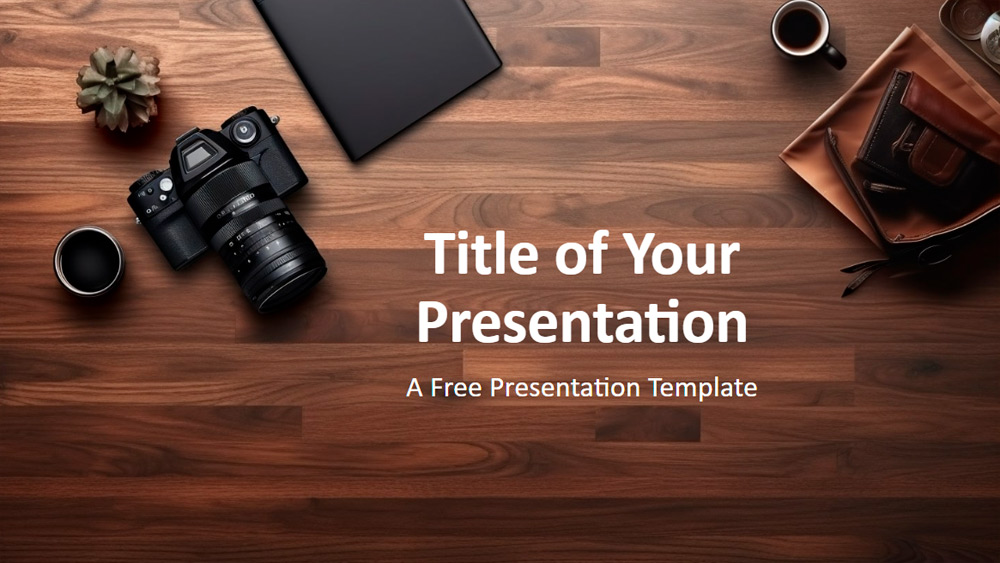


Ez a prezentációs sablon egy fotós íróasztalát mutatja be élénk és valósághű képeken, amelyek minden dián kissé eltérő elrendezésben emelik ki a legfontosabb eszközöket, miközben mindenhol egységes stílust tartanak fenn. A diák hátterét egy meleg tónusú fa íróasztal adja, amelyet olyan elemek egészítenek ki, mint egy fekete fényképezőgép, egy becsukott laptop, egy csésze kávé, egy bőr pénztárca és egy kis növény. Ezek mind rendezetten vannak elhelyezve, hogy professzionális és barátságos hangulatot teremtsenek. A meghatározó színek a természetes barna árnyalatok és a fa textúrái, amelyeket az eszközök fekete és ezüst részletei egészítenek ki, elegáns és kreatív megjelenést kölcsönözve a diáknak. A sablon ideális fotósok, kreatív szakemberek vagy bárki számára, aki vizuálisan vonzó és jól szervezett módon szeretné bemutatni munkáját, ötleteit vagy portfólióját. Alkalmas portfóliók bemutatására, ügyfélprezentációkhoz, workshopokhoz vagy személyes márkaépítéshez, és fényképek hozzáadásával, a színek szerkesztésével vagy márkaelemek beillesztésével személyre szabható. Hat fő dia, valamint a színválasztékot és a betűtípusokat bemutató egy további dia található benne. Mindegyik a Slide Master használatával készült, így könnyen szerkeszthetők, miközben megőrizhető a dizájn egységessége. Szöveg- és képhelyőrzőket tartalmaz, a szélesvásznú formátum pedig kompatibilissé teszi a PowerPointtal és a Google Slideszal a rugalmas és professzionális használat érdekében.
Előnézet
Jellemzők
- 6 dia + 1 színpalettát tartalmazó dia.
- Könnyen szerkeszthető a diaminta segítségével.
- Szöveg- és képhelyőrzőket tartalmaz.
- Szélesvásznú kialakítás.
- Kompatibilis a PowerPointtal és a Google Slideszal.
- Könnyen szerkeszthető a diaminta segítségével.
- Szöveg- és képhelyőrzőket tartalmaz.
- Szélesvásznú kialakítás.
- Kompatibilis a PowerPointtal és a Google Slideszal.
Hogyan töltsd le a(z) Photography Desk sablont PowerPointhoz
1. Görgess le ezen az oldalon a letöltési részhez, amíg meg nem jelennek a gombok.
2. Kattints a gombra, hogy a(z) Photography Desk sablont ingyenes PowerPoint-sablonként töltsd le.
3. Elindul egy .pptx-fájl letöltése, amelyet PowerPointban szerkeszthetsz.
4. Ha a fájl nincs nálunk, átirányítunk az eredeti forráshoz.
5. Ha a sablonban használt betűtípusok nincsenek a számítógépeden, töltsd le és telepítsd őket a helyes megjelenítéshez.
Forrás: presentationgo.com
2. Kattints a gombra, hogy a(z) Photography Desk sablont ingyenes PowerPoint-sablonként töltsd le.
3. Elindul egy .pptx-fájl letöltése, amelyet PowerPointban szerkeszthetsz.
4. Ha a fájl nincs nálunk, átirányítunk az eredeti forráshoz.
5. Ha a sablonban használt betűtípusok nincsenek a számítógépeden, töltsd le és telepítsd őket a helyes megjelenítéshez.
Forrás: presentationgo.com
Hogyan használd a(z) Photography Desk sablont a Google Slidesban
1. Görgess le a sablon jellemzőihez és a letöltési részhez.
2. Kattints a „Photography Desk használata Google Slides-témaként“ gombra.
3. Egy új ablak nyílik meg nagyobb előnézettel. Kattints a sablon használata gombra.
4. A dokumentum egy másolata bekerül a Google Drive-fiókodba, ahol szerkesztheted, hozzáadhatod vagy törölheted a diákat.
2. Kattints a „Photography Desk használata Google Slides-témaként“ gombra.
3. Egy új ablak nyílik meg nagyobb előnézettel. Kattints a sablon használata gombra.
4. A dokumentum egy másolata bekerül a Google Drive-fiókodba, ahol szerkesztheted, hozzáadhatod vagy törölheted a diákat.