


Photography Desk
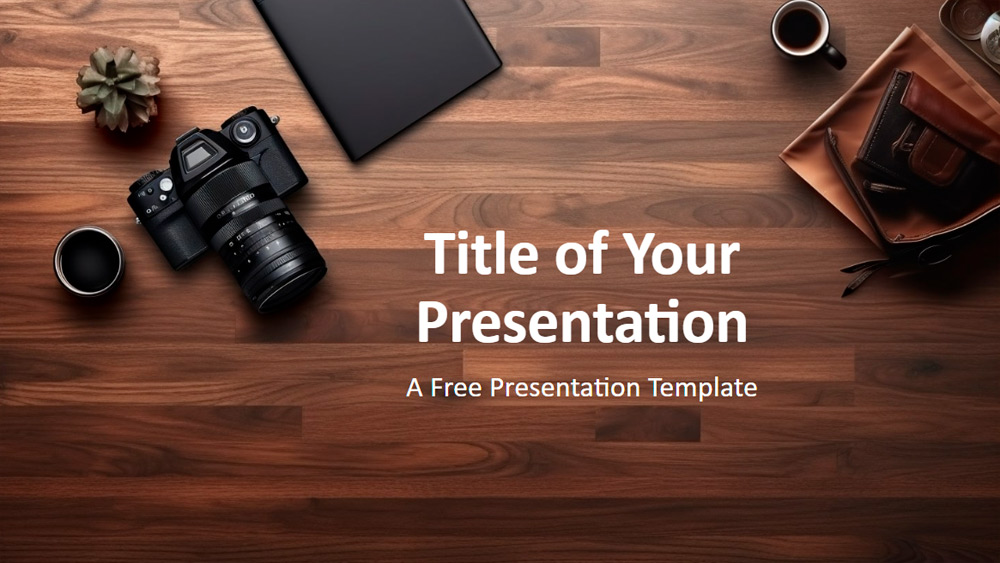


Táto prezentačná šablóna zobrazuje živé a realistické obrázky fotografovho pracovného stola, pričom každý slajd zvýrazňuje základné nástroje v mierne odlišných rozloženiach, no zároveň zachováva jednotný štýl v celej prezentácii. Slajdy majú ako pozadie teplý drevený stôl doplnený prvkami, ako sú čierny fotoaparát, zatvorený notebook, šálka kávy, kožená peňaženka a malá rastlina. Všetky sú úhľadne rozmiestnené tak, aby vytvárali profesionálnu a príjemnú atmosféru. Dominujú prirodzené hnedé tóny a textúry dreva s čiernymi a striebornými akcentmi zariadení, ktoré slajdom dodávajú elegantný a kreatívny vzhľad. Šablóna je ideálna pre fotografov, kreatívcov alebo kohokoľvek, kto chce vizuálne pútavým a dobre organizovaným spôsobom prezentovať svoju prácu, nápady alebo portfólio. Hodí sa na prezentácie portfólií, prezentácie pre klientov, workshopy alebo osobný branding a možno ju prispôsobiť pridaním fotografií, úpravou farieb alebo vložením prvkov značky. Obsahuje šesť hlavných slajdov a jeden slajd s farebnými možnosťami a písmami. Všetky boli vytvorené pomocou funkcie Slide Master, takže ich môžete jednoducho upravovať a zachovať jednotnosť dizajnu. K dispozícii sú zástupné symboly pre text a obrázky a širokouhlý formát zabezpečuje kompatibilitu s PowerPointom a Google Slides na flexibilné a profesionálne použitie.
Náhľad
Vlastnosti
- 6 slajdov + 1 slajd s farebnou paletou.
- Jednoduchá úprava pomocou predlohy snímok.
- Obsahuje zástupné symboly pre text a obrázky.
- Širokouhlý dizajn.
- Kompatibilné s PowerPointom a Google Slides.
- Jednoduchá úprava pomocou predlohy snímok.
- Obsahuje zástupné symboly pre text a obrázky.
- Širokouhlý dizajn.
- Kompatibilné s PowerPointom a Google Slides.
Ako stiahnuť šablónu Photography Desk pre PowerPoint
1. Na tejto stránke prejdite nadol k sekcii na stiahnutie, kým neuvidíte tlačidlá.
2. Kliknite na tlačidlo a stiahnite si Photography Desk ako bezplatnú PowerPoint šablónu.
3. Začne sa sťahovať súbor .pptx, ktorý môžete upraviť v PowerPointe.
4. Ak súbor nehostujeme, presmerujeme vás na pôvodný zdroj.
5. Ak v počítači nemáte písma použité v šablóne, stiahnite a nainštalujte ich, aby sa šablóna zobrazila správne.
Zdroj: presentationgo.com
2. Kliknite na tlačidlo a stiahnite si Photography Desk ako bezplatnú PowerPoint šablónu.
3. Začne sa sťahovať súbor .pptx, ktorý môžete upraviť v PowerPointe.
4. Ak súbor nehostujeme, presmerujeme vás na pôvodný zdroj.
5. Ak v počítači nemáte písma použité v šablóne, stiahnite a nainštalujte ich, aby sa šablóna zobrazila správne.
Zdroj: presentationgo.com
Ako používať šablónu Photography Desk v Google Slides
1. Prejdite nadol k vlastnostiam šablóny a sekcii na stiahnutie.
2. Kliknite na tlačidlo „Použiť Photography Desk ako tému Google Slides“.
3. Otvorí sa nové okno s väčším náhľadom. Kliknite na tlačidlo na použitie šablóny.
4. Kópia dokumentu sa pridá do vášho účtu Google Drive a budete môcť snímky upravovať, pridávať alebo odstraňovať.
2. Kliknite na tlačidlo „Použiť Photography Desk ako tému Google Slides“.
3. Otvorí sa nové okno s väčším náhľadom. Kliknite na tlačidlo na použitie šablóny.
4. Kópia dokumentu sa pridá do vášho účtu Google Drive a budete môcť snímky upravovať, pridávať alebo odstraňovať.