


Photography Desk
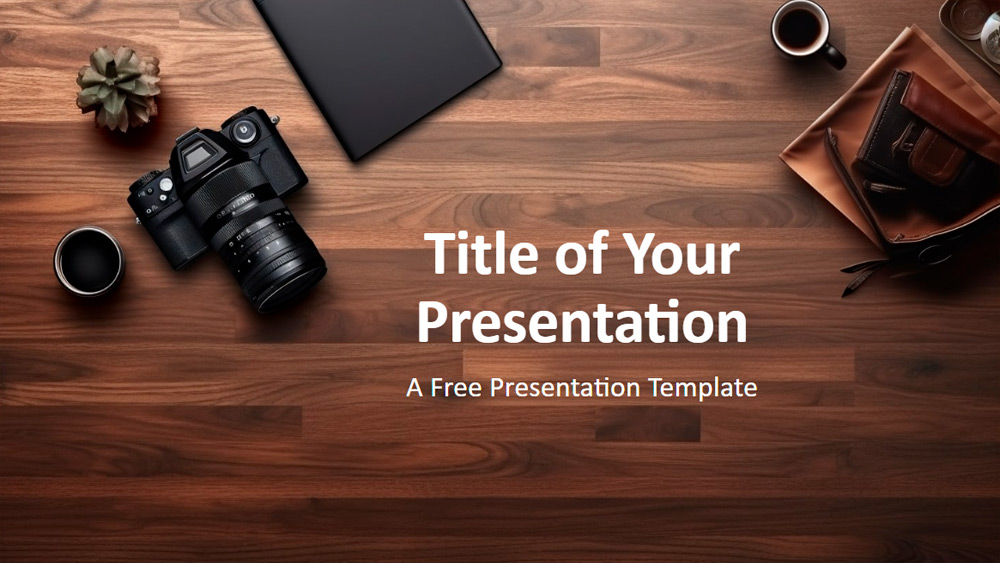


Denne præsentationsskabelon viser levende og realistiske billeder af en fotografs skrivebord, hvor hvert slide fremhæver de vigtigste værktøjer i let varierede opstillinger, samtidig med at stilen er ensartet overalt. Slidesene har et varmt træskrivebord som baggrund, fremhævet af elementer som et sort kamera, en lukket bærbar computer, en kop kaffe, en læderpung og en lille plante. Alt er placeret ordnet for at skabe en professionel og indbydende atmosfære. De dominerende farver er naturlige brune nuancer og træteksturer med sorte og sølvfarvede detaljer fra enhederne, hvilket giver slidesene et elegant og kreativt udtryk. Skabelonen er ideel til fotografer, kreative eller alle, der ønsker at præsentere deres arbejde, idéer eller portfolio på en visuelt tiltalende og velorganiseret måde. Den egner sig til blandt andet portfoliopræsentationer, kundepræsentationer, workshops eller personlig branding og kan tilpasses ved at tilføje fotos, redigere farver eller indsætte brandingelementer for at give den et personligt udtryk. Der medfølger seks hovedslides samt et slide, der fremhæver farvevalg og skrifttyper, alle oprettet med Slide Master, så du nemt kan redigere dem og bevare designets ensartethed. Der er pladsholdere til tekst og billeder, og formatet er widescreen, hvilket gør det kompatibelt med PowerPoint og Google Slides til fleksibel og professionel brug.
Forhåndsvisning
Funktioner
- 6 slides + 1 slide med farvepalet.
- Nem redigering via slidemasteren.
- Indeholder pladsholdere til tekst og billeder.
- Widescreen-design.
- Kompatibel med PowerPoint og Google Slides.
- Nem redigering via slidemasteren.
- Indeholder pladsholdere til tekst og billeder.
- Widescreen-design.
- Kompatibel med PowerPoint og Google Slides.
Sådan downloader du skabelonen Photography Desk til PowerPoint
1. Rul ned på denne side til downloadsektionen, indtil du ser knapperne.
2. Klik på knappen for at downloade Photography Desk som en gratis PowerPoint-skabelon.
3. En .pptx-fil begynder at downloade, og den kan redigeres i PowerPoint.
4. Hvis vi ikke har filen, sender vi dig videre til den oprindelige kilde.
5. Hvis skrifttyperne i skabelonen ikke er installeret på din computer, skal du hente og installere dem, så skabelonen vises korrekt.
Kilde: presentationgo.com
2. Klik på knappen for at downloade Photography Desk som en gratis PowerPoint-skabelon.
3. En .pptx-fil begynder at downloade, og den kan redigeres i PowerPoint.
4. Hvis vi ikke har filen, sender vi dig videre til den oprindelige kilde.
5. Hvis skrifttyperne i skabelonen ikke er installeret på din computer, skal du hente og installere dem, så skabelonen vises korrekt.
Kilde: presentationgo.com
Sådan bruger du skabelonen Photography Desk i Google Slides
1. Rul ned til skabelonens funktioner og downloadsektionen.
2. Klik på knappen „Brug Photography Desk som Google Slides-tema“.
3. Et nyt vindue åbnes med en større forhåndsvisning. Klik på knappen for at bruge skabelonen.
4. En kopi af dokumentet føjes til din Google Drive-konto, hvor du kan redigere, tilføje eller slette slides.
2. Klik på knappen „Brug Photography Desk som Google Slides-tema“.
3. Et nyt vindue åbnes med en større forhåndsvisning. Klik på knappen for at bruge skabelonen.
4. En kopi af dokumentet føjes til din Google Drive-konto, hvor du kan redigere, tilføje eller slette slides.