


Photography Desk
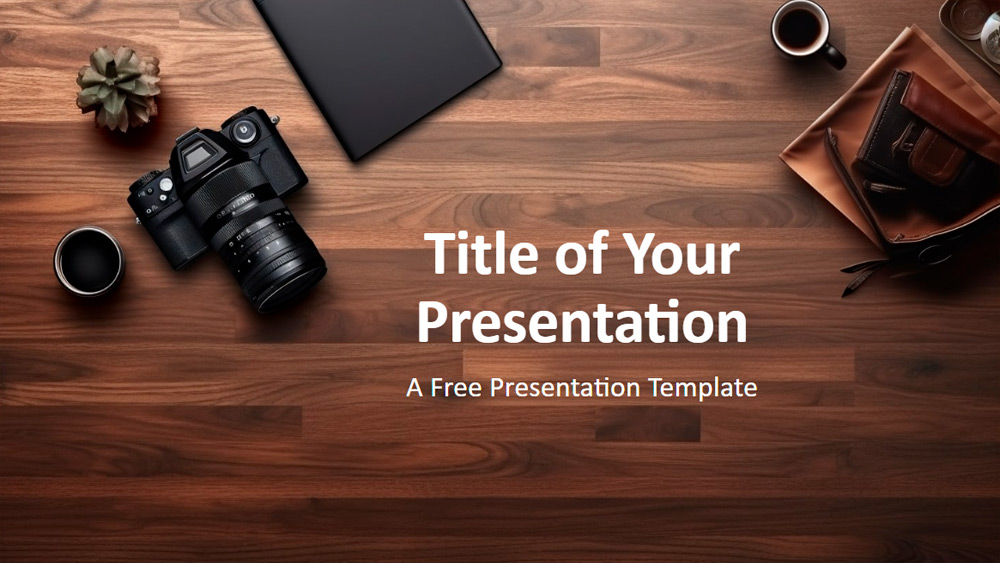


Acest șablon de prezentare prezintă imagini vii și realiste ale biroului unui fotograf, fiecare diapozitiv evidențiind instrumentele esențiale în aranjamente ușor diferite, dar păstrând un stil unitar în întreaga prezentare. Diapozitivele au ca fundal un birou din lemn în tonuri calde, accentuat de elemente precum un aparat foto negru, un laptop închis, o ceașcă de cafea, un portofel din piele și o plantă mică, toate așezate ordonat pentru a crea o atmosferă profesională și primitoare. Culorile predominante sunt nuanțele naturale de maro și texturile lemnului, cu accente de negru și argintiu ale dispozitivelor, conferind diapozitivelor un aer elegant și creativ. Șablonul este ideal pentru fotografi, persoane creative sau oricine dorește să își prezinte munca, ideile sau portofoliul într-un mod atractiv din punct de vedere vizual și bine organizat. Este potrivit pentru prezentări de portofoliu, prezentări pentru clienți, workshopuri sau branding personal și poate fi personalizat prin adăugarea de fotografii, editarea culorilor sau inserarea elementelor de brand pentru un aspect personalizat. Sunt incluse șase diapozitive principale, precum și unul care evidențiază opțiunile de culoare și fonturile, toate create cu Slide Master pentru a putea fi editate cu ușurință și pentru a păstra coerența designului. Sunt disponibile substituenți pentru text și imagini, iar formatul panoramic îl face compatibil cu PowerPoint și Google Slides pentru o utilizare flexibilă și profesională.
Previzualizare
Caracteristici
- 6 diapozitive + 1 diapozitiv cu paleta de culori.
- Ușor de editat cu ajutorul coordonatorului de diapozitive.
- Include substituenți pentru text și imagini.
- Design panoramic.
- Compatibil cu PowerPoint și Google Slides.
- Ușor de editat cu ajutorul coordonatorului de diapozitive.
- Include substituenți pentru text și imagini.
- Design panoramic.
- Compatibil cu PowerPoint și Google Slides.
Cum să descarci șablonul Photography Desk pentru PowerPoint
1. Pe această pagină, derulează până la secțiunea de descărcare, unde apar butoanele.
2. Apasă butonul pentru a descărca Photography Desk ca șablon PowerPoint gratuit.
3. Va începe descărcarea unui fișier .pptx pe care îl poți edita în PowerPoint.
4. Dacă nu găzduim fișierul, te vom direcționa către sursa originală.
5. Dacă fonturile folosite în șablon nu sunt instalate pe computerul tău, descarcă-le și instalează-le pentru ca șablonul să se afișeze corect.
Sursă: presentationgo.com
2. Apasă butonul pentru a descărca Photography Desk ca șablon PowerPoint gratuit.
3. Va începe descărcarea unui fișier .pptx pe care îl poți edita în PowerPoint.
4. Dacă nu găzduim fișierul, te vom direcționa către sursa originală.
5. Dacă fonturile folosite în șablon nu sunt instalate pe computerul tău, descarcă-le și instalează-le pentru ca șablonul să se afișeze corect.
Sursă: presentationgo.com
Cum să folosești șablonul Photography Desk în Google Slides
1. Derulează până la caracteristicile șablonului și secțiunea de descărcare.
2. Apasă butonul „Folosește Photography Desk ca temă Google Slides“.
3. Se va deschide o fereastră nouă cu o previzualizare mai mare. Apasă butonul pentru utilizarea șablonului.
4. O copie a documentului va fi adăugată în contul tău Google Drive și vei putea edita, adăuga sau șterge diapozitive.
2. Apasă butonul „Folosește Photography Desk ca temă Google Slides“.
3. Se va deschide o fereastră nouă cu o previzualizare mai mare. Apasă butonul pentru utilizarea șablonului.
4. O copie a documentului va fi adăugată în contul tău Google Drive și vei putea edita, adăuga sau șterge diapozitive.