


Photography Desk
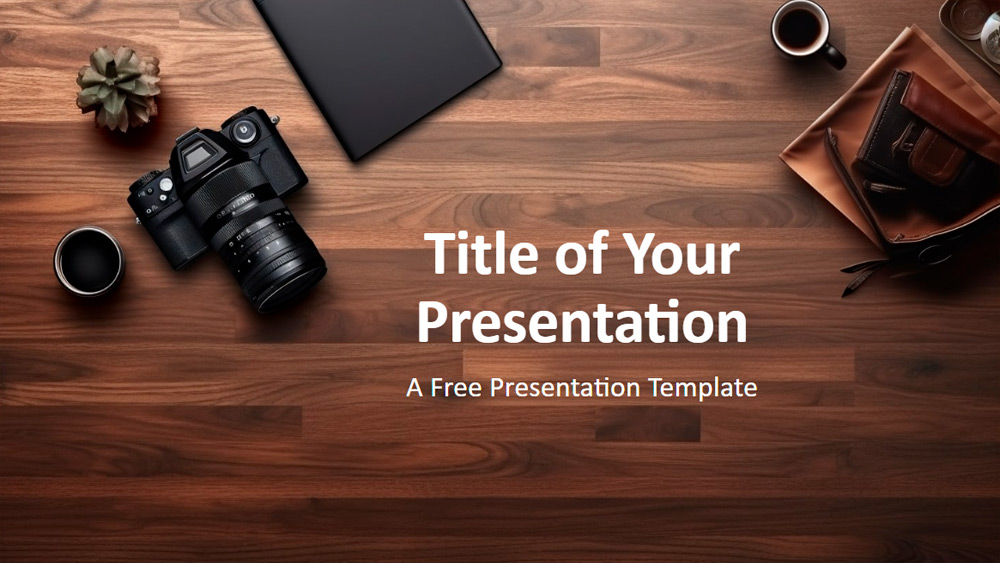


Ten szablon prezentacji prezentuje żywe i realistyczne obrazy biurka fotografa, a każdy slajd podkreśla niezbędne narzędzia w nieco zróżnicowanym układzie, zachowując jednocześnie jednolity styl. Slajdy przedstawiają ciepłe, drewniane biurko jako tło, podkreślone elementami takimi jak czarny aparat, zamknięty laptop, filiżanka kawy, skórzana teczka i mała roślina, wszystkie starannie rozmieszczone, aby stworzyć profesjonalną, a zarazem przyjazną atmosferę. Dominującymi kolorami są naturalne brązy i faktury drewna, z nutami czerni i srebra pochodzącymi z urządzeń, nadając slajdom elegancki i kreatywny charakter. Szablon jest idealny dla fotografów, osób kreatywnych i każdego, kto chce zaprezentować swoją pracę, pomysły lub portfolio w wizualnie atrakcyjny i uporządkowany sposób. Nadaje się do zastosowań takich jak prezentacje portfolio, prezentacje dla klientów, warsztaty lub budowanie marki osobistej i można go dostosować, dodając zdjęcia, edytując kolory lub wstawiając elementy brandingowe, aby uzyskać spersonalizowany wygląd. Zawiera sześć głównych slajdów oraz jeden z opcjami wyróżnienia kolorów i czcionek, wszystkie utworzone za pomocą Slide Master, co pozwala na łatwą edycję i zachowanie spójności projektu. Zawiera miejsca na tekst i obrazy, a dostępny format panoramiczny sprawia, że jest kompatybilny z programami PowerPoint i Google Slides, co zapewnia elastyczność i profesjonalne wykorzystanie.
Podgląd
Cechy charakterystyczne
- 6 slajdów, 1 slajd z paletą kolorów.
- Łatwa edycja za pomocą wzorca slajdów.
- Zawiera miejsca na tekst i obrazy.
- Układ panoramiczny.
- Kompatybilny z PowerPoint i Prezentacjami Google.
- Łatwa edycja za pomocą wzorca slajdów.
- Zawiera miejsca na tekst i obrazy.
- Układ panoramiczny.
- Kompatybilny z PowerPoint i Prezentacjami Google.
Jak pobrać szablon Photography Desk do Powerpointa
1. Na tej samej stronie, przewiń w dół do bloku pobierania, aż zobaczysz przyciski.
2. Kliknij na przycisk poniżej funkcji prezentacji, który mówi 'Pobierz Photography Desk jako darmowy szablon PowerPoint'.
3. Po wykonaniu tych czynności rozpocznie się pobieranie pliku .pptx, który można edytować w programie PowerPoint.
4. Jeśli nie mamy pliku Powerpoint, przekierujemy Cię do oryginalnego źródła, abyś mógł go pobrać.
5. Jeśli czcionki użyte w szablonie nie znajdują się na Twoim komputerze, powinieneś je pobrać i zainstalować, aby szablon wyświetlał się poprawnie. Czcionki można znaleźć w oryginalnym linku do czcionek.
Źródło:: presentationgo.com
2. Kliknij na przycisk poniżej funkcji prezentacji, który mówi 'Pobierz Photography Desk jako darmowy szablon PowerPoint'.
3. Po wykonaniu tych czynności rozpocznie się pobieranie pliku .pptx, który można edytować w programie PowerPoint.
4. Jeśli nie mamy pliku Powerpoint, przekierujemy Cię do oryginalnego źródła, abyś mógł go pobrać.
5. Jeśli czcionki użyte w szablonie nie znajdują się na Twoim komputerze, powinieneś je pobrać i zainstalować, aby szablon wyświetlał się poprawnie. Czcionki można znaleźć w oryginalnym linku do czcionek.
Źródło:: presentationgo.com
Jak pobrać szablon Photography Desk w Google Slides
1. Podobnie jak w przypadku wersji Powerpoint, przewiń w dół, aż do dolnej części właściwości szablonu.
2. Możesz teraz kliknąć na przycisk z napisem 'Użyj Photography Desk jako motywu Google Slides'.
3. Zostanie otwarte nowe okno z większym podglądem. Jeśli chcesz użyć szablonu, kliknij przycisk Użyj szablonu w prawym górnym rogu.
4. Kopia dokumentu zostanie dodana do Twojego konta Google Drive i będziesz mógł edytować, dodawać i usuwać slajdy.
2. Możesz teraz kliknąć na przycisk z napisem 'Użyj Photography Desk jako motywu Google Slides'.
3. Zostanie otwarte nowe okno z większym podglądem. Jeśli chcesz użyć szablonu, kliknij przycisk Użyj szablonu w prawym górnym rogu.
4. Kopia dokumentu zostanie dodana do Twojego konta Google Drive i będziesz mógł edytować, dodawać i usuwać slajdy.