


Dark Foliage
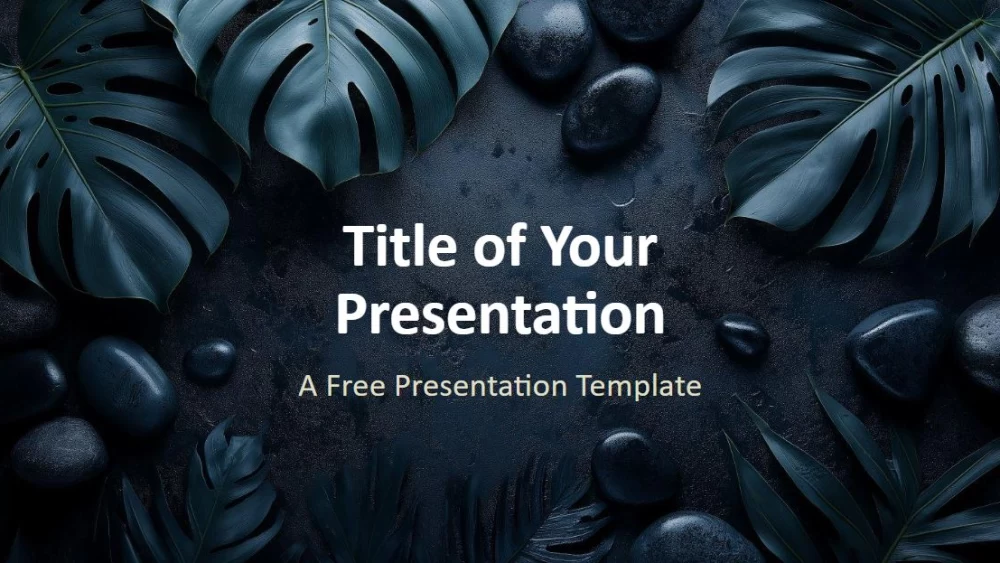


Dodejte svým prezentacím klidný a elegantní nádech díky tmavému tropickému listoví, detailům z hladkého kamene a ilustracím s jemným osvětlením. Lesní zelená, tlumená modrozelená, antracitová a kamenně šedá se kombinují s decentním béžovým textem a vytvářejí propracovaný a dobře čitelný vzhled. Design se ideálně hodí pro obchodní nabídky, marketingové prezentace, témata udržitelnosti, wellness sezení a luxusní či kreativní značky. Šablona obsahuje šest navržených snímků a průvodce barvami a typografií. Textové oblasti lze upravovat prostřednictvím „Předlohy snímků“ a poslední snímek obsahuje zástupný symbol pro obrázek. Použijte širokoúhlý formát 16:9 v PowerPointu nebo Google Slides a upravte obsah tak, abyste vytvořili prezentaci, která vyjadřuje profesionalitu a přirozenou eleganci.
Náhled
Vlastnosti
- 6 snímků a barevná paleta
- Snadná úprava pomocí předlohy snímků
- Zástupné symboly pro text a obrázky
- Širokoúhlý formát
- Kompatibilní s PowerPointem a Google Slides
- Snadná úprava pomocí předlohy snímků
- Zástupné symboly pro text a obrázky
- Širokoúhlý formát
- Kompatibilní s PowerPointem a Google Slides
Jak stáhnout šablonu Dark Foliage pro PowerPoint
1. Na této stránce přejděte dolů k sekci pro stažení, dokud neuvidíte tlačítka.
2. Klikněte na tlačítko pro stažení Dark Foliage jako bezplatné PowerPoint šablony.
3. Začne se stahovat soubor .pptx, který můžete upravit v PowerPointu.
4. Pokud soubor nemáme uložený, přesměrujeme vás na původní zdroj.
5. Pokud v počítači nemáte použité fonty, stáhněte a nainstalujte je, aby se šablona zobrazila správně.
Zdroj: presentationgo.com
2. Klikněte na tlačítko pro stažení Dark Foliage jako bezplatné PowerPoint šablony.
3. Začne se stahovat soubor .pptx, který můžete upravit v PowerPointu.
4. Pokud soubor nemáme uložený, přesměrujeme vás na původní zdroj.
5. Pokud v počítači nemáte použité fonty, stáhněte a nainstalujte je, aby se šablona zobrazila správně.
Zdroj: presentationgo.com
Jak použít šablonu Dark Foliage v Google Slides
1. Přejděte dolů k vlastnostem šablony a sekci pro stažení.
2. Klikněte na tlačítko „Použít Dark Foliage jako motiv Google Slides“.
3. Otevře se nové okno s větším náhledem. Klikněte na tlačítko pro použití šablony.
4. Do vašeho Google Drive se přidá kopie dokumentu a budete moci snímky upravovat, přidávat nebo mazat.
2. Klikněte na tlačítko „Použít Dark Foliage jako motiv Google Slides“.
3. Otevře se nové okno s větším náhledem. Klikněte na tlačítko pro použití šablony.
4. Do vašeho Google Drive se přidá kopie dokumentu a budete moci snímky upravovat, přidávat nebo mazat.