


Dark Foliage
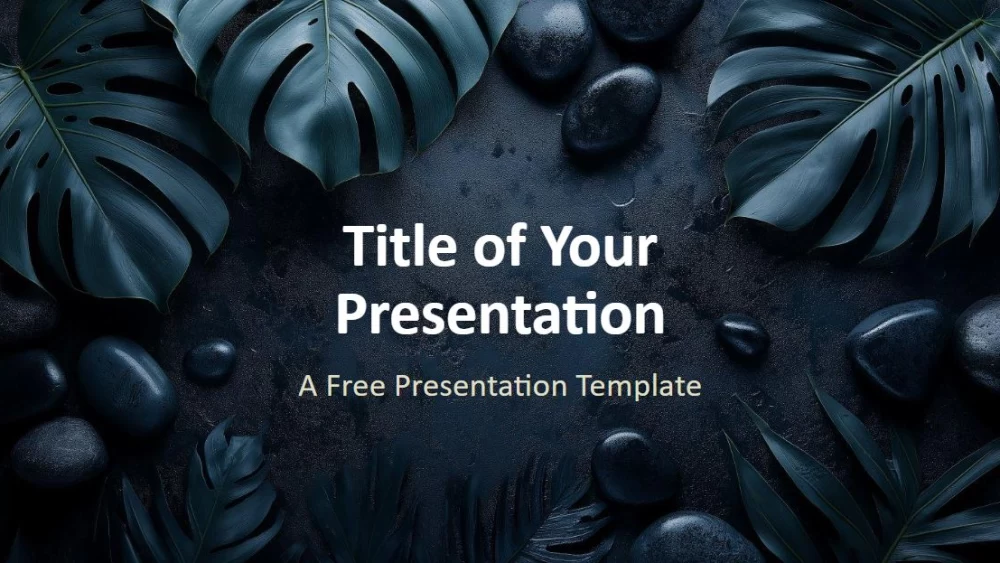


Aporta un aire sereno y elegante a tus presentaciones con follaje tropical oscuro, detalles de piedra lisa e ilustraciones con iluminación suave. Los tonos verde bosque, verde azulado apagado, carbón y gris piedra se combinan con un texto en beige sutil para crear un aspecto pulido y legible. El diseño es ideal para propuestas comerciales, presentaciones de marketing, temas de sostenibilidad, sesiones de bienestar y marcas de lujo o creativas. La plantilla incluye seis diapositivas diseñadas, además de una guía sobre sus colores y tipografía. Las áreas de texto se pueden editar a través de la «Plantilla de diapositivas», y la diapositiva final incluye un marcador de posición para una imagen. Utiliza el formato panorámico 16:9 en PowerPoint o Google Slides y personaliza el contenido para crear una presentación que transmita profesionalidad y elegancia natural.
Vista previa
Características
- 6 diapositivas más una paleta de colores
- Fácil edición con la plantilla maestra
- Marcadores de posición para texto e imágenes
- Formato panorámico
- Compatible con PowerPoint y Google Slides
- Fácil edición con la plantilla maestra
- Marcadores de posición para texto e imágenes
- Formato panorámico
- Compatible con PowerPoint y Google Slides
Como descargar la plantilla Dark Foliage para Powerpoint
1. En esta misma página, desplázate hasta el bloque de descargas hasta que veas los botones.
2. Haz clic en el botón situado debajo de las características de la presentación que pone 'Descargar Dark Foliage como plantilla PowerPoint Gratis'.
3. Una vez hecho empezará la descarga de un archivo .pptx que podrás editar en PowerPoint.
4. Si no tenemos el archivo powerpoint te dirigiremos a la fuente original para que lo puedas descargar.
5. Si las fuentes que se usan en la plantilla no están en tu ordenador, deberías descargarlas e instalarlas para que la plantilla se vea correctamente. Podrás encontrar las tipografias en el enlace de la fuente original.
Fuente: presentationgo.com
2. Haz clic en el botón situado debajo de las características de la presentación que pone 'Descargar Dark Foliage como plantilla PowerPoint Gratis'.
3. Una vez hecho empezará la descarga de un archivo .pptx que podrás editar en PowerPoint.
4. Si no tenemos el archivo powerpoint te dirigiremos a la fuente original para que lo puedas descargar.
5. Si las fuentes que se usan en la plantilla no están en tu ordenador, deberías descargarlas e instalarlas para que la plantilla se vea correctamente. Podrás encontrar las tipografias en el enlace de la fuente original.
Fuente: presentationgo.com
Como usar la plantilla Dark Foliage en Google Slides
1. Al igual que la versión powerpoint, desplázate hasta la parte inferior de las características de la plantilla.
2. Ya puedes clicar en el botón que pone 'Usar Dark Foliage como tema de Google Slides'.
3. Seguidamente se abrirá una nueva ventana con una vista previa más grande. Si quires usar la plantilla, haz clic en el botón Usar plantilla en la esquina superior derecha.
4. Se agregará una copia del documento a tu cuenta de Google Drive y ya podrás editar, agregar o eliminar diapositivas.
2. Ya puedes clicar en el botón que pone 'Usar Dark Foliage como tema de Google Slides'.
3. Seguidamente se abrirá una nueva ventana con una vista previa más grande. Si quires usar la plantilla, haz clic en el botón Usar plantilla en la esquina superior derecha.
4. Se agregará una copia del documento a tu cuenta de Google Drive y ya podrás editar, agregar o eliminar diapositivas.