


Dark Foliage
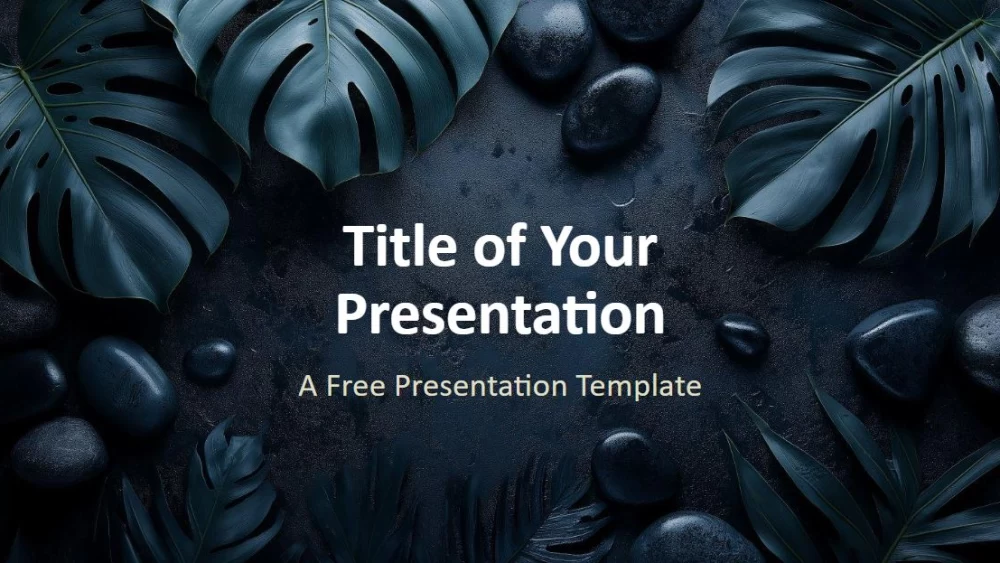


Suteikite savo pristatymams ramybės ir elegancijos tamsiais tropiniais lapais, lygaus akmens detalėmis ir švelniai apšviestomis iliustracijomis. Miško žalios, prislopintos melsvai žalios, anglies ir akmens pilkumo spalvos derinamos su subtiliu smėlio spalvos tekstu, taip sukuriant išbaigtą ir lengvai skaitomą vaizdą. Šis dizainas puikiai tinka verslo pasiūlymams, rinkodaros pristatymams, tvarumo temoms, gerovės užsiėmimams ir prabangiems ar kūrybiniams prekių ženklams. Šablone yra šešios sukurtos skaidrės ir spalvų bei tipografijos vadovas. Teksto sritis galima redaguoti per „Skaidrių ruošinį“, o paskutinėje skaidrėje yra vaizdo vietos rezervavimo ženklas. Naudokite 16:9 plačiaekranį formatą programoje „PowerPoint“ arba „Google Slides“ ir pritaikykite turinį, kad sukurtumėte profesionalumą ir natūralią eleganciją perteikiantį pristatymą.
Peržiūra
Savybės
- 6 skaidrės ir spalvų paletė
- Lengva redaguoti naudojant skaidrių ruošinį
- Teksto ir vaizdų vietos rezervavimo ženklai
- Plačiaekranis formatas
- Suderinama su „PowerPoint“ ir „Google Slides“
- Lengva redaguoti naudojant skaidrių ruošinį
- Teksto ir vaizdų vietos rezervavimo ženklai
- Plačiaekranis formatas
- Suderinama su „PowerPoint“ ir „Google Slides“
Kaip atsisiųsti Dark Foliage šabloną PowerPoint
1. Šiame puslapyje slinkite iki atsisiuntimo skilties, kol pamatysite mygtukus.
2. Spustelėkite mygtuką ir atsisiųskite Dark Foliage kaip nemokamą PowerPoint šabloną.
3. Bus pradėtas .pptx failo atsisiuntimas, kurį galėsite redaguoti PowerPoint programoje.
4. Jei failo nesaugome, nukreipsime jus į pradinį šaltinį.
5. Jei šablone naudojamų šriftų nėra jūsų kompiuteryje, atsisiųskite ir įdiekite juos, kad šablonas būtų rodomas teisingai.
šaltinis: presentationgo.com
2. Spustelėkite mygtuką ir atsisiųskite Dark Foliage kaip nemokamą PowerPoint šabloną.
3. Bus pradėtas .pptx failo atsisiuntimas, kurį galėsite redaguoti PowerPoint programoje.
4. Jei failo nesaugome, nukreipsime jus į pradinį šaltinį.
5. Jei šablone naudojamų šriftų nėra jūsų kompiuteryje, atsisiųskite ir įdiekite juos, kad šablonas būtų rodomas teisingai.
šaltinis: presentationgo.com
Kaip naudoti Dark Foliage šabloną Google Slides
1. Slinkite iki šablono savybių ir atsisiuntimo skilties.
2. Spustelėkite mygtuką „Naudoti Dark Foliage kaip Google Slides temą“.
3. Atsidarys naujas langas su didesne peržiūra. Spustelėkite šablono naudojimo mygtuką.
4. Dokumento kopija bus pridėta prie jūsų Google Drive paskyros ir galėsite redaguoti, pridėti ar šalinti skaidres.
2. Spustelėkite mygtuką „Naudoti Dark Foliage kaip Google Slides temą“.
3. Atsidarys naujas langas su didesne peržiūra. Spustelėkite šablono naudojimo mygtuką.
4. Dokumento kopija bus pridėta prie jūsų Google Drive paskyros ir galėsite redaguoti, pridėti ar šalinti skaidres.