


Dark Foliage
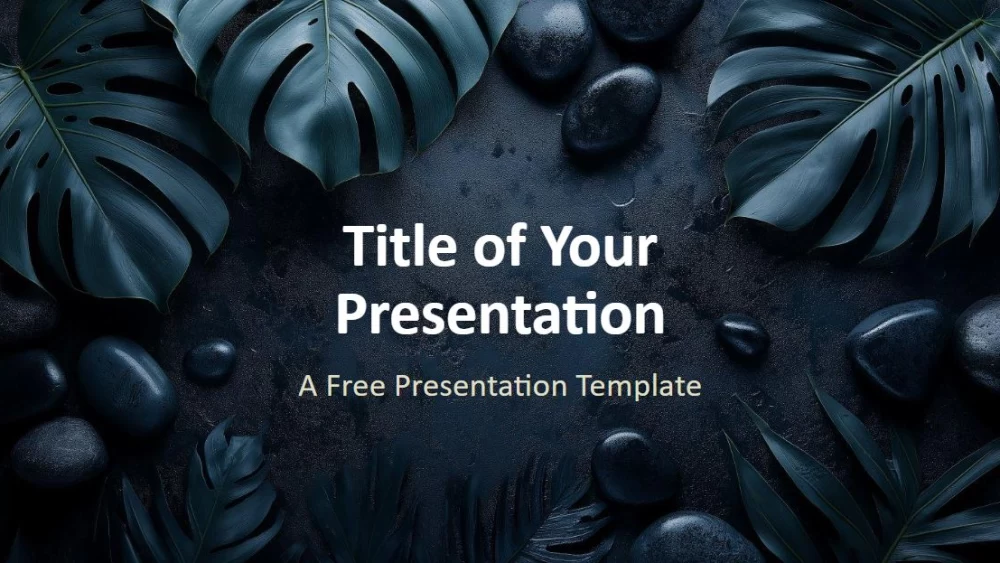


暗い色調のトロピカルな葉、滑らかな石のディテール、柔らかな照明のイラストで、プレゼンテーションに落ち着きとエレガンスを添えましょう。フォレストグリーン、落ち着いた青緑、チャコール、ストーングレーの色調に、控えめなベージュの文字を組み合わせ、洗練された読みやすいデザインに仕上げています。ビジネス提案、マーケティングプレゼンテーション、サステナビリティのテーマ、ウェルネスセッション、高級ブランドやクリエイティブブランドに最適です。テンプレートには、デザイン済みのスライド6枚と、カラーおよびタイポグラフィのガイドが含まれています。テキスト領域は「スライドマスター」から編集でき、最後のスライドには画像用のプレースホルダーが含まれています。PowerPointまたはGoogle Slidesで16:9のワイド画面形式を使用し、内容をカスタマイズして、プロフェッショナルさと自然なエレガンスを伝えるプレゼンテーションを作成しましょう。
内覧会
顔ぶれ
- スライド6枚とカラーパレット
- スライドマスターで簡単に編集
- テキストと画像のプレースホルダー
- ワイド画面形式
- PowerPointとGoogle Slidesに対応
- スライドマスターで簡単に編集
- テキストと画像のプレースホルダー
- ワイド画面形式
- PowerPointとGoogle Slidesに対応
パワーポイント用テンプレートDark Foliageのダウンロード方法
1. この同じページで、ボタンが表示されるまでダウンロードブロックまでスクロールしてください。
2. プレゼンテーション機能の下にある「Dark Foliageを無料のパワーポイントテンプレートとしてダウンロードする」というボタンをクリックしてください。
3. この操作を行うと、PowerPointで編集可能な.pptxファイルのダウンロードが開始されます。
4. パワーポイントのファイルがない場合は、オリジナルのソースをご案内しますので、ダウンロードしてください。
5. テンプレートで使用されているフォントがコンピューターにない場合、テンプレートを正しく表示するために、フォントをダウンロードし、インストールする必要があります。フォントは、オリジナルフォントのリンク先で確認できます。
源流: presentationgo.com
2. プレゼンテーション機能の下にある「Dark Foliageを無料のパワーポイントテンプレートとしてダウンロードする」というボタンをクリックしてください。
3. この操作を行うと、PowerPointで編集可能な.pptxファイルのダウンロードが開始されます。
4. パワーポイントのファイルがない場合は、オリジナルのソースをご案内しますので、ダウンロードしてください。
5. テンプレートで使用されているフォントがコンピューターにない場合、テンプレートを正しく表示するために、フォントをダウンロードし、インストールする必要があります。フォントは、オリジナルフォントのリンク先で確認できます。
源流: presentationgo.com
GoogleスライドでテンプレートDark Foliageをダウンロードする方法
1. パワーポイント版と同じように、テンプレート機能の一番下までスクロールしてください。
2. これで、「Dark FoliageをGoogleスライドのテーマとして使用する」というボタンをクリックすればOKです。
3. 新しいウィンドウが開き、プレビューが拡大表示されます。テンプレートを使用する場合は、右上の「テンプレートを使用する」ボタンをクリックします。
4. Google Driveのアカウントにドキュメントのコピーが追加され、スライドの編集、追加、削除ができるようになります。
2. これで、「Dark FoliageをGoogleスライドのテーマとして使用する」というボタンをクリックすればOKです。
3. 新しいウィンドウが開き、プレビューが拡大表示されます。テンプレートを使用する場合は、右上の「テンプレートを使用する」ボタンをクリックします。
4. Google Driveのアカウントにドキュメントのコピーが追加され、スライドの編集、追加、削除ができるようになります。