


Dark Foliage
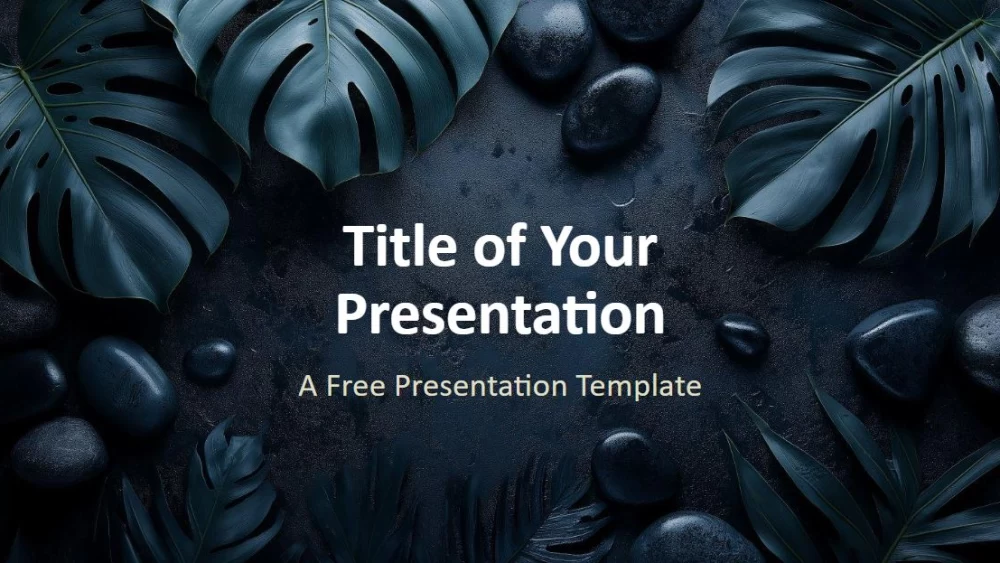


Dê um toque sereno e elegante às suas apresentações com folhagem tropical escura, detalhes em pedra lisa e ilustrações com iluminação suave. Os tons de verde-floresta, azul-esverdeado suave, carvão e cinzento-pedra combinam-se com um texto bege subtil para criar um visual requintado e legível. O design é ideal para propostas comerciais, apresentações de marketing, temas de sustentabilidade, sessões de bem-estar e marcas de luxo ou criativas. O modelo inclui seis diapositivos concebidos e um guia sobre as cores e a tipografia. As áreas de texto podem ser editadas através do «Modelo Global de Diapositivos», e o diapositivo final inclui um marcador de posição para uma imagem. Utilize o formato panorâmico 16:9 no PowerPoint ou no Google Slides e personalize o conteúdo para criar uma apresentação que transmita profissionalismo e elegância natural.
Pré-visualização
Características
- 6 diapositivos e uma paleta de cores
- Fácil edição com o modelo global de diapositivos
- Marcadores de posição para texto e imagens
- Formato panorâmico
- Compatível com PowerPoint e Google Slides
- Fácil edição com o modelo global de diapositivos
- Marcadores de posição para texto e imagens
- Formato panorâmico
- Compatível com PowerPoint e Google Slides
Como descarregar o modelo Dark Foliage para Powerpoint
1. Nesta mesma página, desloque-se para o bloco de descarregamento até ver os botões.
2. Clique no botão abaixo das características de apresentação que dizem 'Download Dark Foliage como um modelo PowerPoint gratuito'.
3. Depois de o ter feito, começará a descarregar um ficheiro .pptx que pode editar em PowerPoint.
4. Se não tivermos o ficheiro powerpoint, direccionamo-lo para a fonte original para que o possa descarregar.
5. Se as fontes utilizadas no modelo não estiverem no seu computador, deve descarregá-las e instalá-las para que o modelo seja correctamente apresentado. Pode encontrar as fontes no link da fonte original.
Fonte: presentationgo.com
2. Clique no botão abaixo das características de apresentação que dizem 'Download Dark Foliage como um modelo PowerPoint gratuito'.
3. Depois de o ter feito, começará a descarregar um ficheiro .pptx que pode editar em PowerPoint.
4. Se não tivermos o ficheiro powerpoint, direccionamo-lo para a fonte original para que o possa descarregar.
5. Se as fontes utilizadas no modelo não estiverem no seu computador, deve descarregá-las e instalá-las para que o modelo seja correctamente apresentado. Pode encontrar as fontes no link da fonte original.
Fonte: presentationgo.com
Como descarregar o modelo Dark Foliage em Google Slides
1. Tal como a versão powerpoint, desça até à parte inferior das características do modelo.
2. Pode agora clicar no botão que diz 'Usar Dark Foliage como tema de Google Slides'.
3. Uma nova janela irá abrir-se com uma pré-visualização maior. Se quiser usar o modelo, clique no botão Usar modelo no canto superior direito.
4. Uma cópia do documento será adicionada à sua conta Google Drive e poderá editar, adicionar ou apagar slides.
2. Pode agora clicar no botão que diz 'Usar Dark Foliage como tema de Google Slides'.
3. Uma nova janela irá abrir-se com uma pré-visualização maior. Se quiser usar o modelo, clique no botão Usar modelo no canto superior direito.
4. Uma cópia do documento será adicionada à sua conta Google Drive e poderá editar, adicionar ou apagar slides.