


Dark Foliage
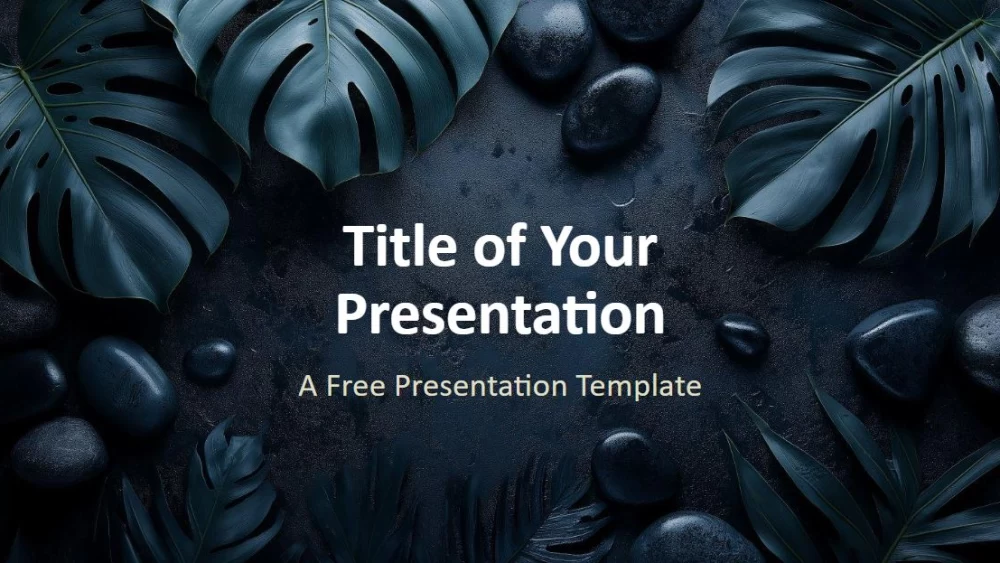


Dodajte svojim prezentáciám pokojnú a elegantnú atmosféru pomocou tmavého tropického lístia, detailov z hladkého kameňa a ilustrácií s jemným osvetlením. Lesná zelená, tlmená modrozelená, antracitová a kamennosivá sa kombinujú s decentným béžovým textom a vytvárajú uhladený a dobre čitateľný vzhľad. Dizajn je ideálny na obchodné návrhy, marketingové prezentácie, témy udržateľnosti, wellness stretnutia a luxusné alebo kreatívne značky. Šablóna obsahuje šesť navrhnutých snímok a sprievodcu farbami a typografiou. Textové oblasti možno upravovať prostredníctvom „Predlohy snímok“ a posledná snímka obsahuje zástupný symbol obrázka. Použite širokouhlý formát 16:9 v PowerPointe alebo Google Slides a prispôsobte obsah tak, aby ste vytvorili prezentáciu, ktorá vyžaruje profesionalitu a prirodzenú eleganciu.
Náhľad
Vlastnosti
- 6 snímok a farebná paleta
- Jednoduchá úprava pomocou predlohy snímok
- Zástupné symboly pre text a obrázky
- Širokouhlý formát
- Kompatibilná s PowerPointom a Google Slides
- Jednoduchá úprava pomocou predlohy snímok
- Zástupné symboly pre text a obrázky
- Širokouhlý formát
- Kompatibilná s PowerPointom a Google Slides
Ako stiahnuť šablónu Dark Foliage pre PowerPoint
1. Na tejto stránke prejdite nadol k sekcii na stiahnutie, kým neuvidíte tlačidlá.
2. Kliknite na tlačidlo a stiahnite si Dark Foliage ako bezplatnú PowerPoint šablónu.
3. Začne sa sťahovať súbor .pptx, ktorý môžete upraviť v PowerPointe.
4. Ak súbor nehostujeme, presmerujeme vás na pôvodný zdroj.
5. Ak v počítači nemáte písma použité v šablóne, stiahnite a nainštalujte ich, aby sa šablóna zobrazila správne.
Zdroj: presentationgo.com
2. Kliknite na tlačidlo a stiahnite si Dark Foliage ako bezplatnú PowerPoint šablónu.
3. Začne sa sťahovať súbor .pptx, ktorý môžete upraviť v PowerPointe.
4. Ak súbor nehostujeme, presmerujeme vás na pôvodný zdroj.
5. Ak v počítači nemáte písma použité v šablóne, stiahnite a nainštalujte ich, aby sa šablóna zobrazila správne.
Zdroj: presentationgo.com
Ako používať šablónu Dark Foliage v Google Slides
1. Prejdite nadol k vlastnostiam šablóny a sekcii na stiahnutie.
2. Kliknite na tlačidlo „Použiť Dark Foliage ako tému Google Slides“.
3. Otvorí sa nové okno s väčším náhľadom. Kliknite na tlačidlo na použitie šablóny.
4. Kópia dokumentu sa pridá do vášho účtu Google Drive a budete môcť snímky upravovať, pridávať alebo odstraňovať.
2. Kliknite na tlačidlo „Použiť Dark Foliage ako tému Google Slides“.
3. Otvorí sa nové okno s väčším náhľadom. Kliknite na tlačidlo na použitie šablóny.
4. Kópia dokumentu sa pridá do vášho účtu Google Drive a budete môcť snímky upravovať, pridávať alebo odstraňovať.