


Dark Foliage
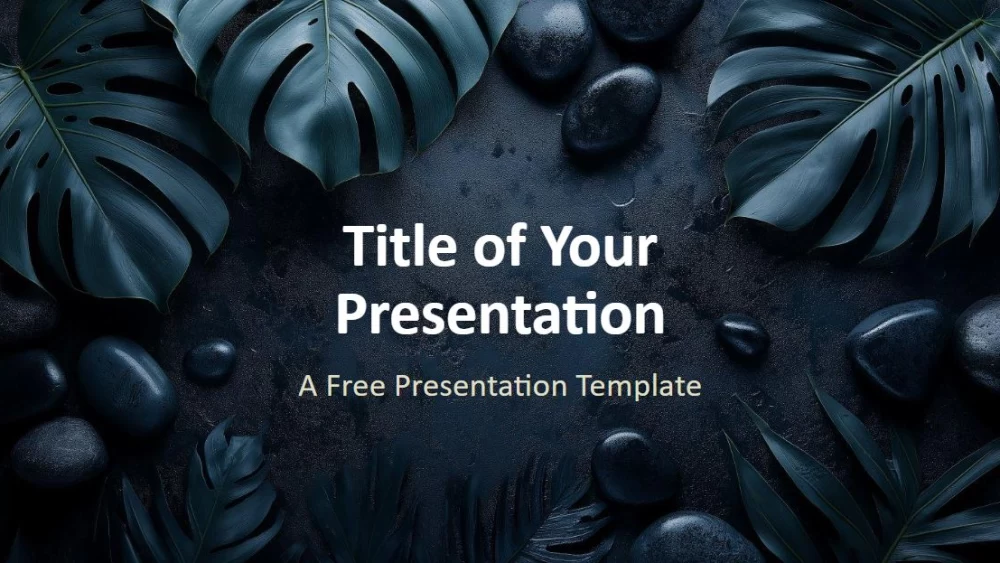


Oferă prezentărilor tale o notă serenă și elegantă, cu frunziș tropical închis la culoare, detalii din piatră netedă și ilustrații cu iluminare discretă. Nuanțele de verde pădure, albastru-verzui estompat, cărbune și gri piatră se îmbină cu un text bej subtil, creând un aspect rafinat și lizibil. Designul este ideal pentru propuneri de afaceri, prezentări de marketing, teme de sustenabilitate, sesiuni de wellness și branduri de lux sau creative. Șablonul include șase diapozitive concepute și un ghid privind culorile și tipografia. Zonele de text pot fi editate prin „Coordonatorul de diapozitive”, iar diapozitivul final include un substituent pentru o imagine. Folosește formatul panoramic 16:9 în PowerPoint sau Google Slides și personalizează conținutul pentru a crea o prezentare care transmite profesionalism și eleganță naturală.
Previzualizare
Caracteristici
- 6 diapozitive și o paletă de culori
- Editare ușoară cu ajutorul coordonatorului de diapozitive
- Substituenți pentru text și imagini
- Format panoramic
- Compatibil cu PowerPoint și Google Slides
- Editare ușoară cu ajutorul coordonatorului de diapozitive
- Substituenți pentru text și imagini
- Format panoramic
- Compatibil cu PowerPoint și Google Slides
Cum să descarci șablonul Dark Foliage pentru PowerPoint
1. Pe această pagină, derulează până la secțiunea de descărcare, unde apar butoanele.
2. Apasă butonul pentru a descărca Dark Foliage ca șablon PowerPoint gratuit.
3. Va începe descărcarea unui fișier .pptx pe care îl poți edita în PowerPoint.
4. Dacă nu găzduim fișierul, te vom direcționa către sursa originală.
5. Dacă fonturile folosite în șablon nu sunt instalate pe computerul tău, descarcă-le și instalează-le pentru ca șablonul să se afișeze corect.
Sursă: presentationgo.com
2. Apasă butonul pentru a descărca Dark Foliage ca șablon PowerPoint gratuit.
3. Va începe descărcarea unui fișier .pptx pe care îl poți edita în PowerPoint.
4. Dacă nu găzduim fișierul, te vom direcționa către sursa originală.
5. Dacă fonturile folosite în șablon nu sunt instalate pe computerul tău, descarcă-le și instalează-le pentru ca șablonul să se afișeze corect.
Sursă: presentationgo.com
Cum să folosești șablonul Dark Foliage în Google Slides
1. Derulează până la caracteristicile șablonului și secțiunea de descărcare.
2. Apasă butonul „Folosește Dark Foliage ca temă Google Slides“.
3. Se va deschide o fereastră nouă cu o previzualizare mai mare. Apasă butonul pentru utilizarea șablonului.
4. O copie a documentului va fi adăugată în contul tău Google Drive și vei putea edita, adăuga sau șterge diapozitive.
2. Apasă butonul „Folosește Dark Foliage ca temă Google Slides“.
3. Se va deschide o fereastră nouă cu o previzualizare mai mare. Apasă butonul pentru utilizarea șablonului.
4. O copie a documentului va fi adăugată în contul tău Google Drive și vei putea edita, adăuga sau șterge diapozitive.