


Dark Foliage
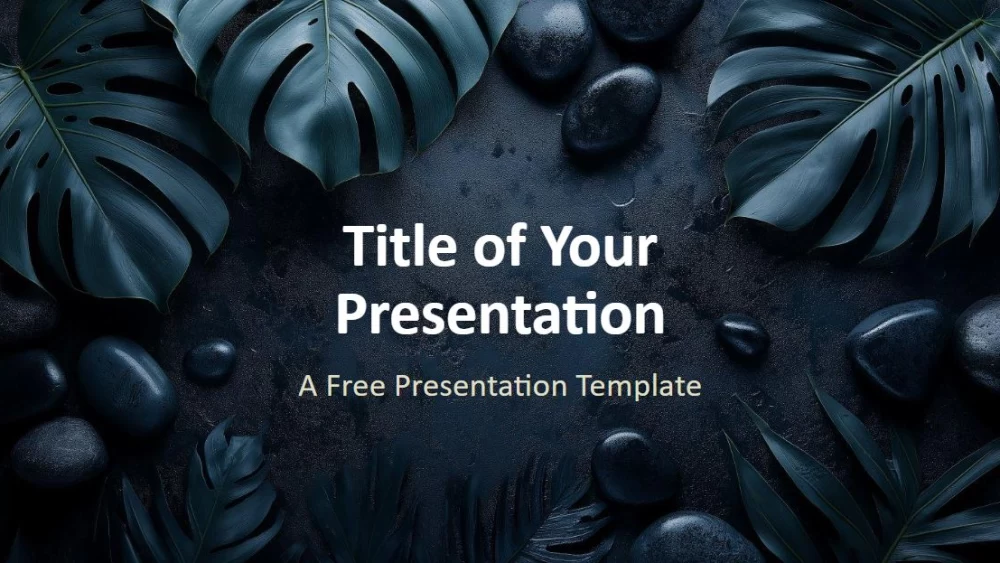


Varázsolj nyugodt és elegáns hangulatot a prezentációidba sötét trópusi lombokkal, sima kőből készült részletekkel és lágy megvilágítású illusztrációkkal. Az erdőzöld, a visszafogott kékeszöld, a szénszürke és a kőszürke árnyalatok finom bézs szöveggel párosulnak, így kifinomult és jól olvasható megjelenést alkotnak. A dizájn ideális üzleti ajánlatokhoz, marketingprezentációkhoz, fenntarthatósági témákhoz, jólléti foglalkozásokhoz, valamint luxus- vagy kreatív márkákhoz. A sablon hat megtervezett diát, valamint a színekről és a tipográfiáról szóló útmutatót tartalmaz. A szövegterületek a „Diaminta” segítségével szerkeszthetők, az utolsó dia pedig egy kép helyőrzőjét tartalmazza. Használd a 16:9-es szélesvásznú formátumot a PowerPointban vagy a Google Slidesban, és szabd személyre a tartalmat, hogy professzionalizmust és természetes eleganciát sugárzó prezentációt készíts.
Előnézet
Jellemzők
- 6 dia és színpaletta
- Egyszerű szerkesztés a diaminta segítségével
- Szöveg- és képhelyőrzők
- Szélesvásznú formátum
- Kompatibilis a PowerPointtal és a Google Slideszal
- Egyszerű szerkesztés a diaminta segítségével
- Szöveg- és képhelyőrzők
- Szélesvásznú formátum
- Kompatibilis a PowerPointtal és a Google Slideszal
Hogyan töltsd le a(z) Dark Foliage sablont PowerPointhoz
1. Görgess le ezen az oldalon a letöltési részhez, amíg meg nem jelennek a gombok.
2. Kattints a gombra, hogy a(z) Dark Foliage sablont ingyenes PowerPoint-sablonként töltsd le.
3. Elindul egy .pptx-fájl letöltése, amelyet PowerPointban szerkeszthetsz.
4. Ha a fájl nincs nálunk, átirányítunk az eredeti forráshoz.
5. Ha a sablonban használt betűtípusok nincsenek a számítógépeden, töltsd le és telepítsd őket a helyes megjelenítéshez.
Forrás: presentationgo.com
2. Kattints a gombra, hogy a(z) Dark Foliage sablont ingyenes PowerPoint-sablonként töltsd le.
3. Elindul egy .pptx-fájl letöltése, amelyet PowerPointban szerkeszthetsz.
4. Ha a fájl nincs nálunk, átirányítunk az eredeti forráshoz.
5. Ha a sablonban használt betűtípusok nincsenek a számítógépeden, töltsd le és telepítsd őket a helyes megjelenítéshez.
Forrás: presentationgo.com
Hogyan használd a(z) Dark Foliage sablont a Google Slidesban
1. Görgess le a sablon jellemzőihez és a letöltési részhez.
2. Kattints a „Dark Foliage használata Google Slides-témaként“ gombra.
3. Egy új ablak nyílik meg nagyobb előnézettel. Kattints a sablon használata gombra.
4. A dokumentum egy másolata bekerül a Google Drive-fiókodba, ahol szerkesztheted, hozzáadhatod vagy törölheted a diákat.
2. Kattints a „Dark Foliage használata Google Slides-témaként“ gombra.
3. Egy új ablak nyílik meg nagyobb előnézettel. Kattints a sablon használata gombra.
4. A dokumentum egy másolata bekerül a Google Drive-fiókodba, ahol szerkesztheted, hozzáadhatod vagy törölheted a diákat.