


Dark Foliage
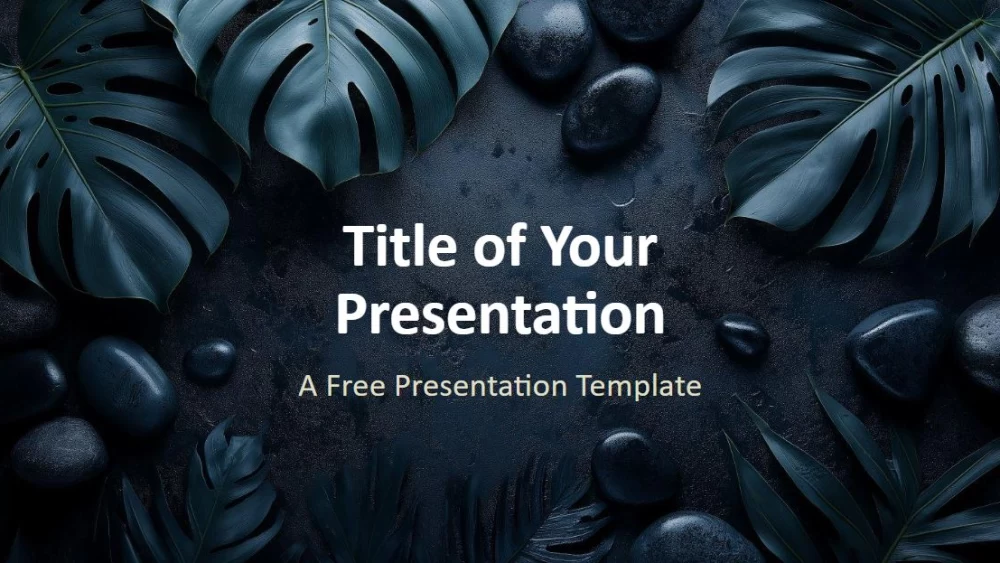


Geef je presentaties een serene, elegante uitstraling met donker tropisch blad, details van gladde steen en illustraties met zachte belichting. Bosgroene, gedempte blauwgroene, antracietgrijze en steengrijze tinten worden gecombineerd met subtiele beige tekst voor een verzorgde, goed leesbare look. Het ontwerp is ideaal voor zakelijke voorstellen, marketingpresentaties, duurzaamheidsthema’s, wellnesssessies en luxe- of creatieve merken. De sjabloon bevat zes ontworpen dia’s en een gids met de kleuren en typografie. Tekstgebieden kunnen worden bewerkt via het ‘Diamodel’ en de laatste dia bevat een tijdelijke aanduiding voor een afbeelding. Gebruik de breedbeeldverhouding 16:9 in PowerPoint of Google Slides en pas de inhoud aan om een presentatie te maken die professionaliteit en natuurlijke elegantie uitstraalt.
Voorvertoning
Functies
- 6 dia’s plus een kleurenpalet
- Eenvoudig bewerken met het diamodel
- Tijdelijke aanduidingen voor tekst en afbeeldingen
- Breedbeeldformaat
- Compatibel met PowerPoint en Google Slides
- Eenvoudig bewerken met het diamodel
- Tijdelijke aanduidingen voor tekst en afbeeldingen
- Breedbeeldformaat
- Compatibel met PowerPoint en Google Slides
Hoe het sjabloon Dark Foliage voor Powerpoint te downloaden
1. Op dezelfde pagina, scroll naar beneden naar het download blok tot je de knoppen ziet.
2. Klik op de knop onder de presentatiekenmerken met de tekst 'Download Dark Foliage als gratis PowerPoint-sjabloon'.
3. Zodra u dit gedaan hebt, begint het downloaden van een .pptx bestand dat u kunt bewerken in PowerPoint.
4. Als we het powerpoint-bestand niet hebben, verwijzen we u naar de originele bron, zodat u het kunt downloaden.
5. Als de lettertypen die in de sjabloon worden gebruikt niet op uw computer staan, moet u ze downloaden en installeren om de sjabloon correct weer te geven. U kunt de lettertypes vinden in de originele lettertype link.
Bron: presentationgo.com
2. Klik op de knop onder de presentatiekenmerken met de tekst 'Download Dark Foliage als gratis PowerPoint-sjabloon'.
3. Zodra u dit gedaan hebt, begint het downloaden van een .pptx bestand dat u kunt bewerken in PowerPoint.
4. Als we het powerpoint-bestand niet hebben, verwijzen we u naar de originele bron, zodat u het kunt downloaden.
5. Als de lettertypen die in de sjabloon worden gebruikt niet op uw computer staan, moet u ze downloaden en installeren om de sjabloon correct weer te geven. U kunt de lettertypes vinden in de originele lettertype link.
Bron: presentationgo.com
Hoe download ik de Dark Foliage sjabloon in Google Slides
1. Net als bij de powerpoint versie, scroll naar beneden naar de onderkant van de sjabloon kenmerken.
2. U kunt nu klikken op de knop die zegt 'Gebruik Dark Foliage als een Google Slides thema'.
3. Er wordt een nieuw venster geopend met een grotere preview. Als u de sjabloon wilt gebruiken, klikt u op de knop Gebruik sjabloon in de rechterbovenhoek.
4. Een kopie van het document zal worden toegevoegd aan uw Google Drive-account en u zult dia's kunnen bewerken, toevoegen of verwijderen.
2. U kunt nu klikken op de knop die zegt 'Gebruik Dark Foliage als een Google Slides thema'.
3. Er wordt een nieuw venster geopend met een grotere preview. Als u de sjabloon wilt gebruiken, klikt u op de knop Gebruik sjabloon in de rechterbovenhoek.
4. Een kopie van het document zal worden toegevoegd aan uw Google Drive-account en u zult dia's kunnen bewerken, toevoegen of verwijderen.